Khi chọn gói VPS, câu hỏi gặp nhiều nhất là: RAM VPS bao nhiêu là đủ? Chọn thiếu thì VPS chậm, phần mềm tự tắt; chọn dư thì trả tiền cho phần tài nguyên không dùng tới. Bài này giải thích RAM làm gì trên VPS, hệ điều hành đã chiếm sẵn bao nhiêu, cách ước lượng theo từng nhu cầu và cách tự kiểm tra để biết VPS của bạn đang thừa hay thiếu RAM.
Tóm tắt nhanh:
- VPS Linux chạy 1 website nhỏ: 1–2 GB thường là đủ.
- VPS Windows Server: nên từ 2 GB trở lên vì riêng hệ điều hành đã dùng khoảng 1–2 GB.
- Chạy nhiều tab trình duyệt, nhiều tool hoặc database: tính từ 4–8 GB.
- Cách chắc chắn nhất: theo dõi mức RAM thực tế trong vài ngày, nếu thường xuyên trên 80% thì nên nâng cấp.
RAM làm gì trên VPS?
RAM (bộ nhớ truy cập ngẫu nhiên) là nơi chứa dữ liệu mà VPS đang xử lý: hệ điều hành, các chương trình đang mở, trang web đang được tải, kết quả truy vấn database. Ổ cứng lưu trữ lâu dài nhưng chậm hơn RAM rất nhiều lần, nên mọi chương trình đều phải được nạp lên RAM rồi CPU mới làm việc được.
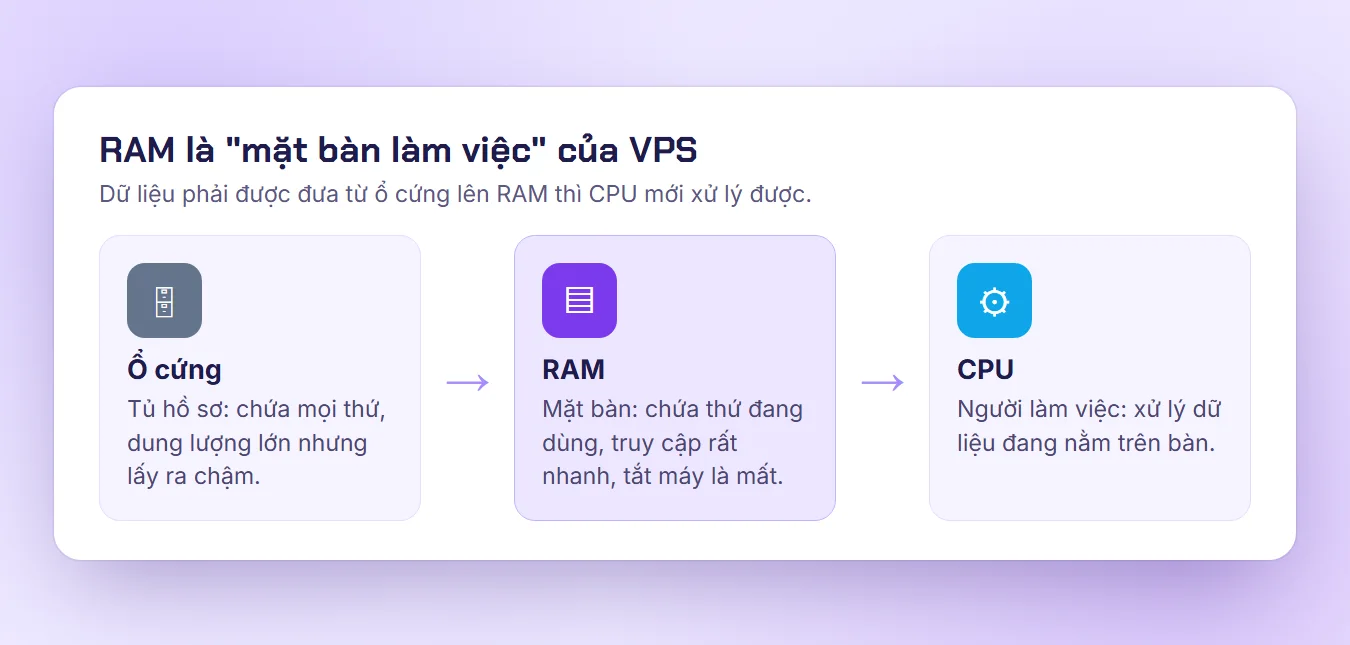
Hình dung đơn giản: bàn làm việc (RAM) càng rộng thì bạn càng mở được nhiều hồ sơ cùng lúc mà không phải cất vào tủ rồi lấy ra liên tục. Khi bàn đầy, hệ điều hành buộc phải đẩy bớt dữ liệu xuống ổ cứng (gọi là swap trên Linux hay page file trên Windows), và lúc đó VPS chậm đi thấy rõ.
Nếu bạn mới tìm hiểu, có thể đọc thêm bài VPS là gì và vCPU là gì để hiểu RAM đứng ở đâu trong tổng thể cấu hình.
Hệ điều hành đã dùng sẵn bao nhiêu RAM?
Đây là phần nhiều người bỏ qua khi tính RAM. Trước khi bạn mở bất kỳ chương trình nào, hệ điều hành đã giữ một phần RAM cho chính nó:
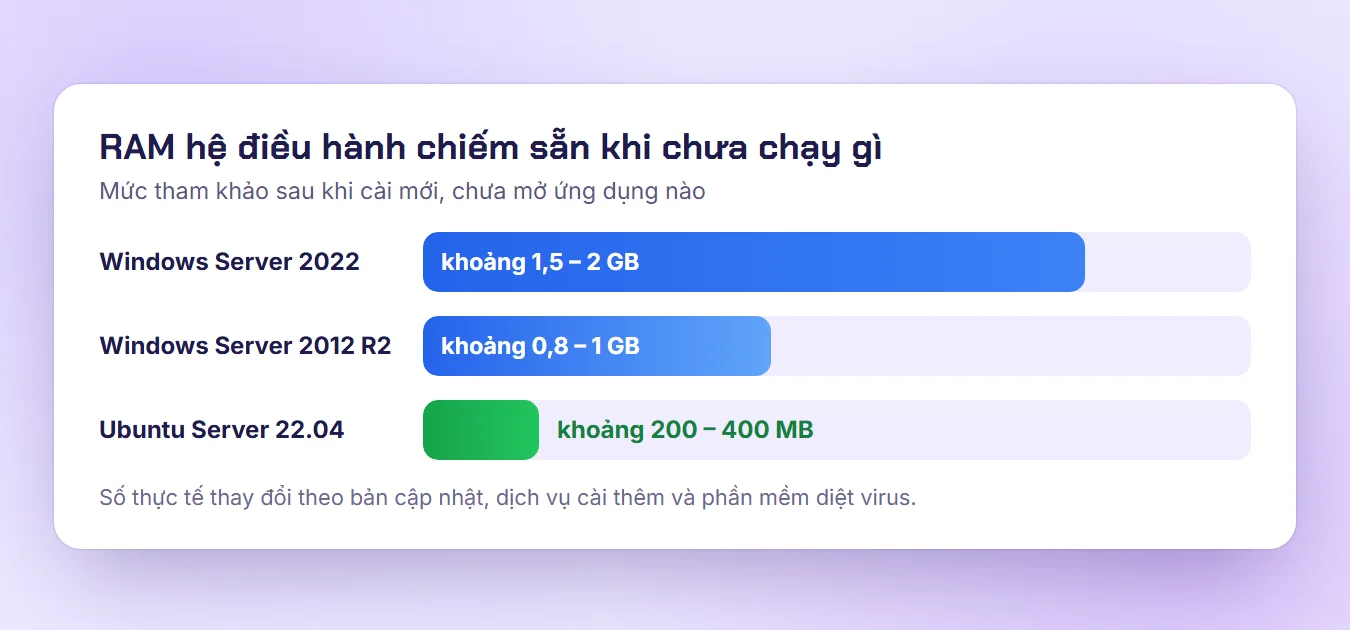
- Windows Server 2019/2022: thường khoảng 1,5–2 GB khi chưa chạy gì, do có giao diện đồ hoạ, Windows Defender và nhiều dịch vụ nền.
- Windows Server 2012 R2: nhẹ hơn, khoảng 0,8–1 GB.
- Linux (Ubuntu, Debian) không giao diện: chỉ khoảng 200–400 MB.
Vì vậy cùng một gói 2 GB RAM, VPS Linux còn trống hơn 1,5 GB cho ứng dụng, trong khi VPS Windows chỉ còn vài trăm MB. Đây cũng là một lý do quan trọng khi cân nhắc nên chọn VPS Linux hay Windows.
Cách ước lượng RAM VPS theo nhu cầu
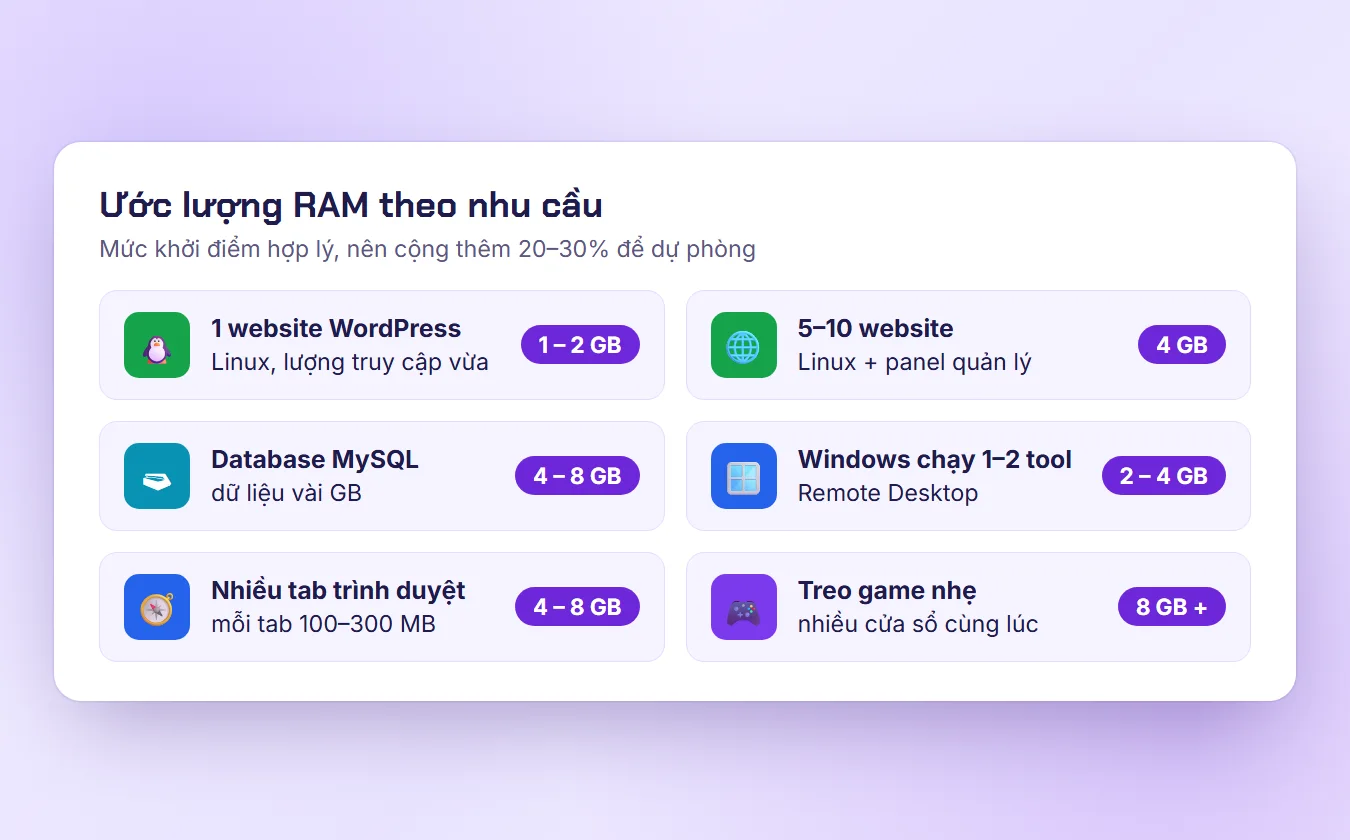
Công thức dễ nhớ: RAM cần = RAM hệ điều hành + tổng RAM các ứng dụng chạy cùng lúc + 20–30% dự phòng. Bảng dưới là mức khởi điểm hợp lý cho các nhu cầu phổ biến:
| Nhu cầu | Hệ điều hành | RAM gợi ý | Ghi chú |
|---|---|---|---|
| 1 website WordPress, blog, landing page | Linux | 1–2 GB | Nên bật cache để giảm tải PHP và MySQL |
| 5–10 website nhỏ, có panel quản lý | Linux | 4 GB | Panel như aaPanel, CyberPanel tự dùng thêm vài trăm MB |
| Database MySQL/PostgreSQL vài GB dữ liệu | Linux | 4–8 GB | Database chạy nhanh khi phần dữ liệu hay dùng nằm gọn trong RAM |
| Chạy 1–2 tool, phần mềm qua Remote Desktop | Windows | 2–4 GB | Tuỳ phần mềm, xem RAM ứng dụng chiếm trong Task Manager |
| Nhiều tab trình duyệt, nhiều tài khoản | Windows | 4–8 GB | Mỗi tab Chrome thường dùng 100–300 MB, trang nặng còn hơn |
| Treo game PC nhẹ, nhiều cửa sổ | Windows | 8 GB trở lên | VPS không có GPU, chỉ hợp với game nhẹ, không chạy giả lập Android |
Ví dụ: bạn cần chạy Chrome với 15 tab trên VPS Windows Server 2022. RAM ước tính = 2 GB (hệ điều hành) + 15 × 0,2 GB (tab) = 5 GB, cộng 25% dự phòng là khoảng 6 GB. Gói 8 GB sẽ thoải mái, gói 4 GB sẽ thường xuyên bị đầy.
Dấu hiệu VPS đang thiếu RAM
- VPS chậm dần theo thời gian, mở ứng dụng hay chuyển cửa sổ bị khựng, dù CPU không cao.
- Ổ cứng hoạt động liên tục trong khi bạn không ghi file gì: hệ điều hành đang đẩy dữ liệu qua lại giữa RAM và swap/page file.
- Ứng dụng tự tắt hoặc báo lỗi "Out of memory". Trên Linux, kernel có cơ chế OOM Killer tự đóng tiến trình tốn RAM nhất (thường là MySQL) để cứu hệ thống.
- Website lỗi 502/504 lúc đông người truy cập, do PHP-FPM hoặc database không còn RAM để xử lý thêm yêu cầu.
- Tab trình duyệt tự tải lại khi bạn quay lại, vì trình duyệt đã giải phóng tab cũ để tiết kiệm RAM.
Cách kiểm tra RAM đang dùng trên VPS
Trên VPS Windows: dùng Task Manager
- Kết nối vào VPS bằng Remote Desktop.
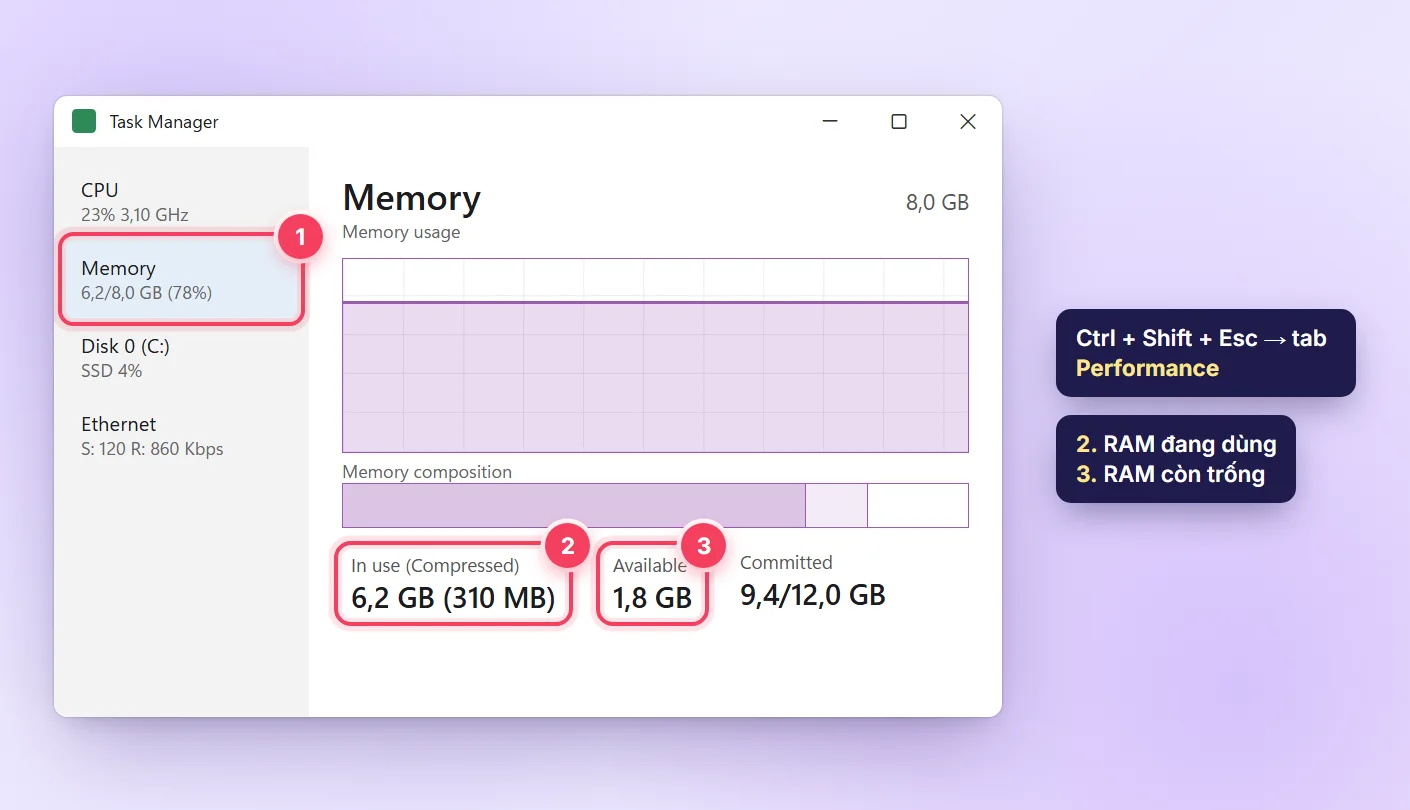
- Nhấn Ctrl + Shift + Esc để mở Task Manager (nếu thấy giao diện thu gọn, bấm More details).
- Chọn tab Performance → Memory. Xem hai số: In use (đang dùng) và Available (còn trống).
- Muốn biết chương trình nào ăn nhiều RAM nhất, chuyển sang tab Processes và bấm vào cột Memory để sắp xếp.
Trên VPS Linux: dùng lệnh free -h
Sau khi kết nối VPS Linux qua SSH, chạy:
free -hHãy nhìn cột available, không phải cột free. Linux luôn tận dụng RAM trống làm bộ nhớ đệm (buff/cache) cho ổ cứng, nên cột free thường rất thấp dù hệ thống vẫn còn dư. Cột available mới là lượng RAM ứng dụng còn dùng được.
Để xem tiến trình nào chiếm nhiều RAM nhất:
ps aux --sort=-%mem | head -5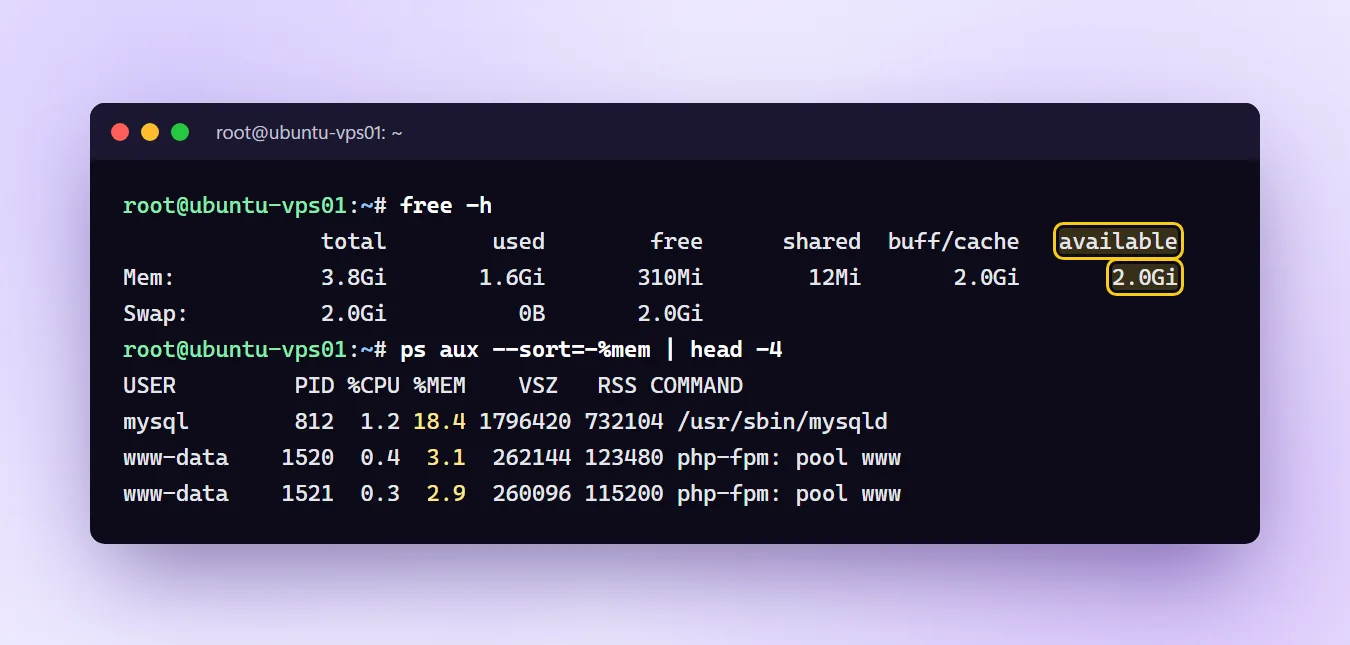
ps aux liệt kê tiến trình tốn RAM nhất.Nếu dòng Swap có số used lớn và tăng dần, đó là dấu hiệu RAM đang không đủ.
Khi nào nên chọn gói VPS nhiều RAM?
Nên nâng RAM khi bạn gặp một trong các trường hợp sau:
- RAM đang dùng thường xuyên trên 80% vào giờ cao điểm.
- Swap hoặc page file được dùng liên tục.
- Bạn sắp thêm website, thêm tài khoản, thêm phiên trình duyệt hoặc tool mới.
- Ứng dụng của bạn cần nhiều RAM hơn CPU, ví dụ database, cache Redis, nhiều cửa sổ trình duyệt.
Nếu nhu cầu chủ yếu nằm ở RAM, gói VPS nhiều RAM sẽ hợp lý hơn việc lên gói cao hơn ở mọi thông số. Còn nếu bạn mới bắt đầu với một website nhỏ, các gói VPS giá rẻ hoặc VPS tiêu chuẩn là điểm khởi đầu phù hợp, sau đó theo dõi rồi nâng cấp khi cần. Bài hướng dẫn lựa chọn VPS phù hợp có thêm các tiêu chí khác ngoài RAM.
Câu hỏi thường gặp
Có nên tạo swap để "bù" RAM không?
Swap giúp VPS không bị sập ngay khi RAM đầy, nên tạo một ít (1–2 GB) trên VPS Linux là hợp lý. Nhưng swap nằm trên ổ cứng, chậm hơn RAM rất nhiều, nên nó chỉ là tấm đệm an toàn chứ không thay thế được RAM thật.
VPS Windows 2 GB RAM có dùng được không?
Dùng được cho việc nhẹ như chạy một tool đơn giản. Do Windows Server đã chiếm khoảng 1,5–2 GB, phần còn lại rất ít, nên nếu cần mở trình duyệt hoặc nhiều chương trình, hãy chọn từ 4 GB.
RAM đầy 90% có phải lúc nào cũng xấu?
Trên Linux thì chưa chắc, vì phần lớn có thể là cache và được giải phóng khi cần, hãy xem cột available. Trên Windows, nếu Available chỉ còn vài trăm MB và máy chậm thì đúng là đang thiếu RAM.
Nâng cấp RAM có mất dữ liệu không?
Nâng RAM là thay đổi cấu hình của máy ảo, không ảnh hưởng tới dữ liệu trên ổ đĩa. VPS thường chỉ cần khởi động lại để nhận cấu hình mới.
Chưa chắc nhu cầu của mình cần bao nhiêu RAM? Bạn có thể nhắn cho đội ngũ TDCLOUD mô tả việc định chạy trên VPS, chúng tôi sẽ gợi ý cấu hình phù hợp để bạn không phải trả cho phần tài nguyên không dùng tới.