Bạn vừa thuê proxy và nhận về một dãy IP, port, username, password nhưng chưa biết điền vào đâu? Bài này hướng dẫn cách cài proxy theo ba cách thông dụng: cài cho cả máy Windows 11, cài riêng trong Firefox và cài proxy cho trình duyệt Chrome/Edge bằng tiện ích. Mỗi bước đều có ảnh minh họa, cuối bài là cách kiểm tra proxy đã chạy và cách xử lý các lỗi hay gặp.
Tóm tắt nhanh: (1) Chuẩn bị IP, port, username, password. (2) Chọn giao thức: trình duyệt dùng HTTP, phần mềm dùng SOCKS5. (3) Điền vào Windows Settings, Firefox hoặc tiện ích proxy. (4) Mở trang kiểm tra IP, thấy IP của proxy là xong.
1. Chuẩn bị thông tin proxy
Một proxy có xác thực luôn gồm 4 thông tin. Bạn xem chúng trong trang quản lý dịch vụ hoặc email bàn giao:
- Địa chỉ IP: máy chủ proxy mà trình duyệt sẽ gửi kết nối đến, ví dụ
203.0.113.25. - Port: cổng kết nối, ví dụ
8080. Một số nhà cung cấp dùng cổng khác nhau cho HTTP và SOCKS5, hãy xem kỹ cổng ứng với giao thức bạn định dùng. - Username và Password: tài khoản xác thực để chỉ bạn dùng được proxy. Đây không phải mật khẩu đăng nhập website hay tài khoản khách hàng.
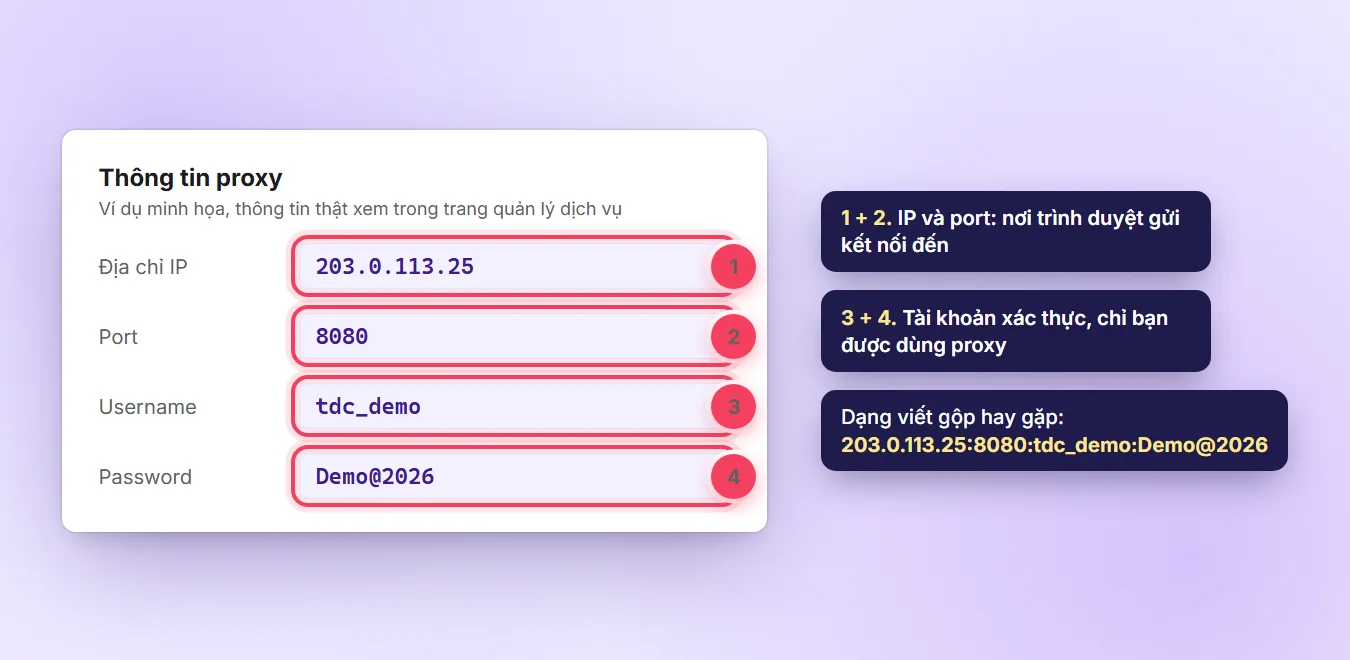
Nếu thông tin được viết gộp một dòng như 203.0.113.25:8080:tdc_demo:Demo@2026, hãy tách theo dấu hai chấm: phần 1 là IP, phần 2 là port, phần 3 là username, phần 4 là password.
2. Nên chọn HTTP hay SOCKS5?
Proxy tại TDCLOUD là IPv4 riêng, IP tĩnh tại Việt Nam và dùng được cả HTTP/HTTPS lẫn SOCKS5 trên cùng một IP. Việc chọn giao thức phụ thuộc vào nơi bạn cài:
| Nơi sử dụng | Giao thức nên dùng | Lý do |
|---|---|---|
| Windows Settings, Chrome, Edge, Firefox | HTTP | Trình duyệt hỏi username/password của proxy HTTP qua hộp đăng nhập. Chrome và Edge không hỗ trợ SOCKS5 có mật khẩu. |
| Phần mềm desktop, tool, trình duyệt quản lý nhiều hồ sơ | SOCKS5 (hoặc HTTP) | Các phần mềm này thường có ô nhập đủ IP, port, user, pass cho SOCKS5, truyền được cả dữ liệu không phải web. |
Nói ngắn gọn: cài trên trình duyệt thì chọn HTTP, cài trong phần mềm có ô cấu hình SOCKS5 thì dùng SOCKS5.
3. Cách 1: Cài proxy cho toàn bộ máy Windows 11
Cách này áp dụng cho Edge, Chrome và các ứng dụng dùng cài đặt proxy của hệ thống. Ưu điểm là cài một lần cho nhiều trình duyệt; nhược điểm là mọi kết nối của các ứng dụng đó đều đi qua proxy, nên nhớ tắt khi không cần.
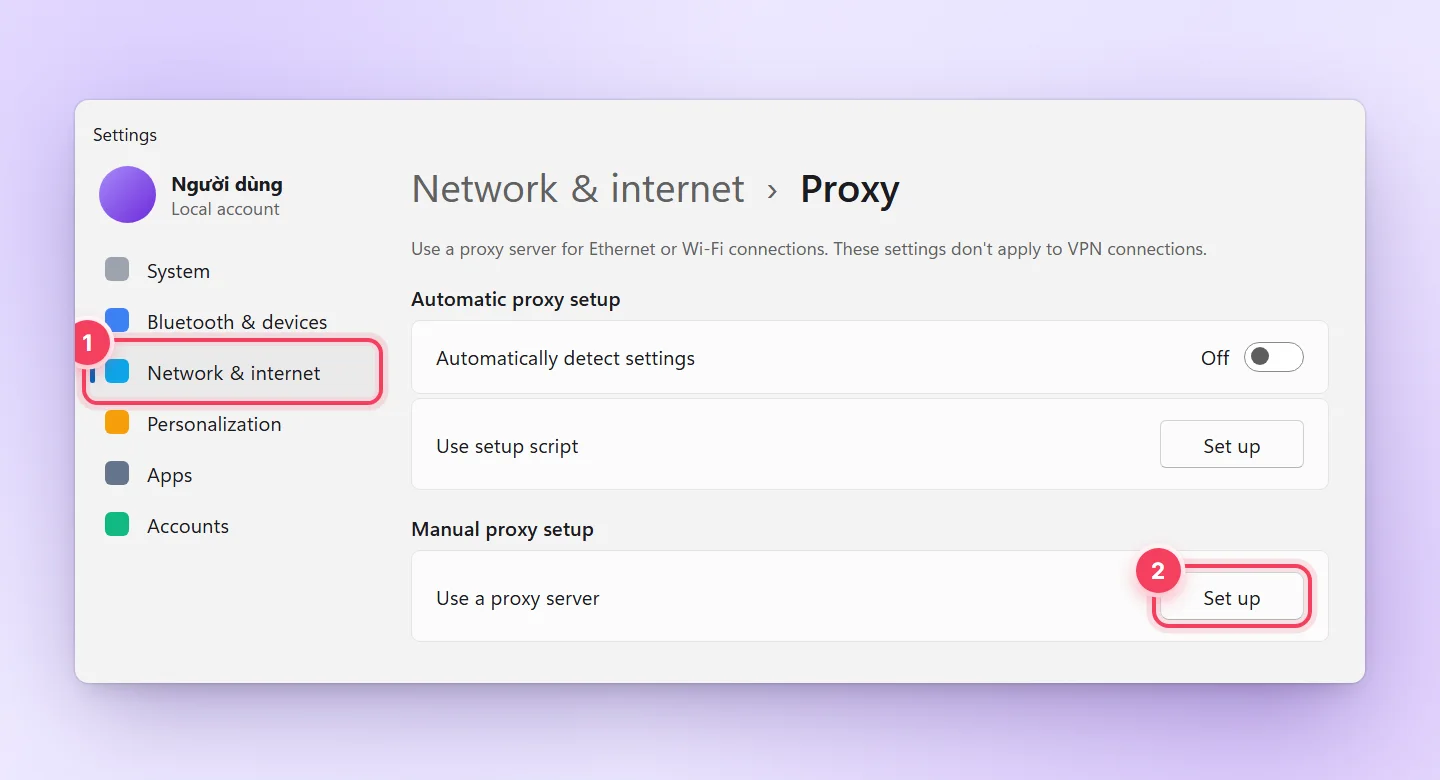
- Nhấn Windows + I để mở Settings, chọn Network & internet rồi chọn Proxy.
- Ở mục Manual proxy setup, dòng Use a proxy server, bấm Set up.
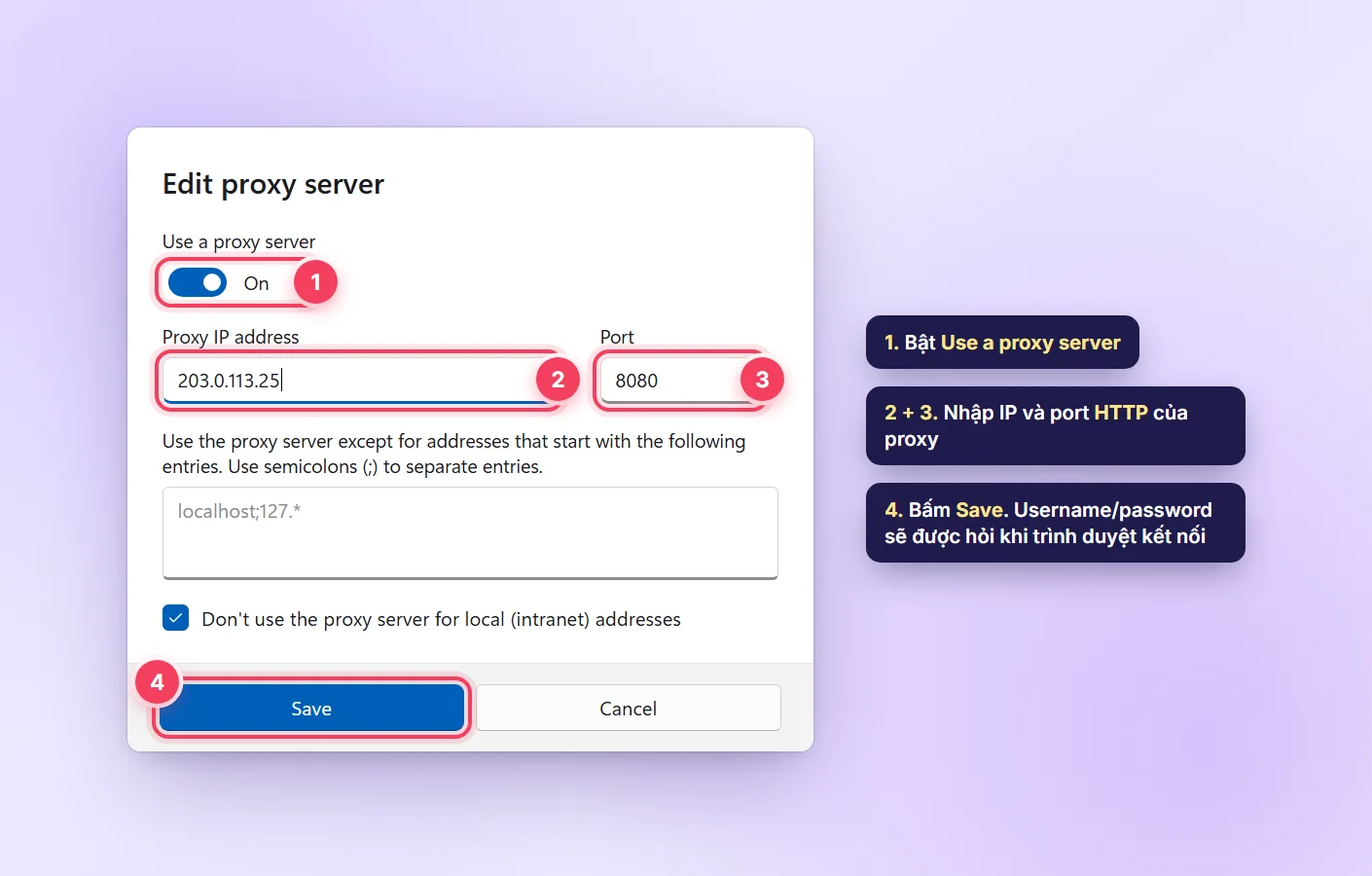
- Trong hộp Edit proxy server, gạt Use a proxy server sang On.
- Ô Proxy IP address điền IP, ô Port điền cổng HTTP của proxy.
- Nên giữ dấu tick Don't use the proxy server for local (intranet) addresses để các địa chỉ nội bộ (máy in, modem) không đi qua proxy.
- Bấm Save.
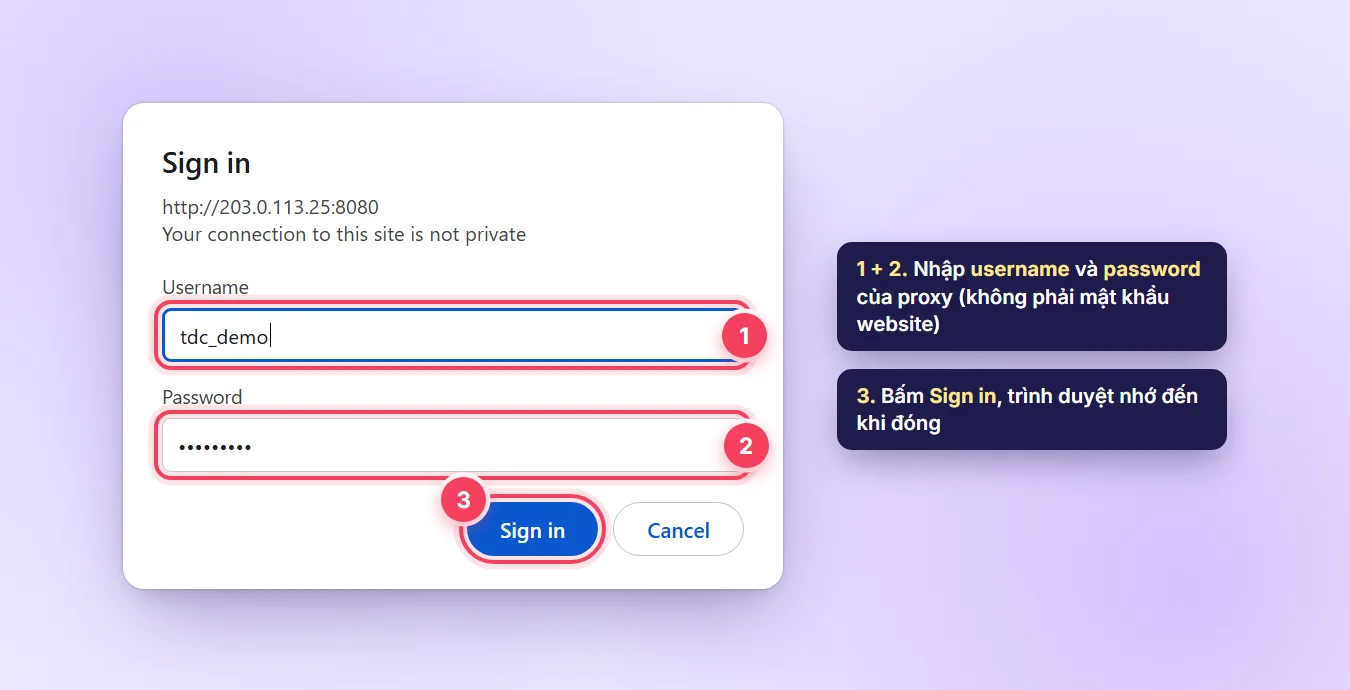
Windows không lưu tài khoản proxy trong màn hình này. Lần đầu mở Chrome hoặc Edge và truy cập một trang web, trình duyệt sẽ hiện hộp Sign in để bạn nhập username và password của proxy.
Lưu ý: một số ứng dụng không hiện hộp đăng nhập proxy, khi đó chúng sẽ báo lỗi kết nối. Với các ứng dụng này, hãy dùng ô cấu hình proxy riêng của ứng dụng (thường hỗ trợ SOCKS5 kèm user/pass). Để tắt proxy, quay lại hộp Edit proxy server và gạt về Off.
4. Cách 2: Cài proxy riêng trong Firefox
Firefox có phần cài đặt proxy riêng, không ảnh hưởng đến các trình duyệt và ứng dụng khác. Đây là lựa chọn gọn nếu bạn chỉ cần một trình duyệt đi qua proxy.
- Gõ
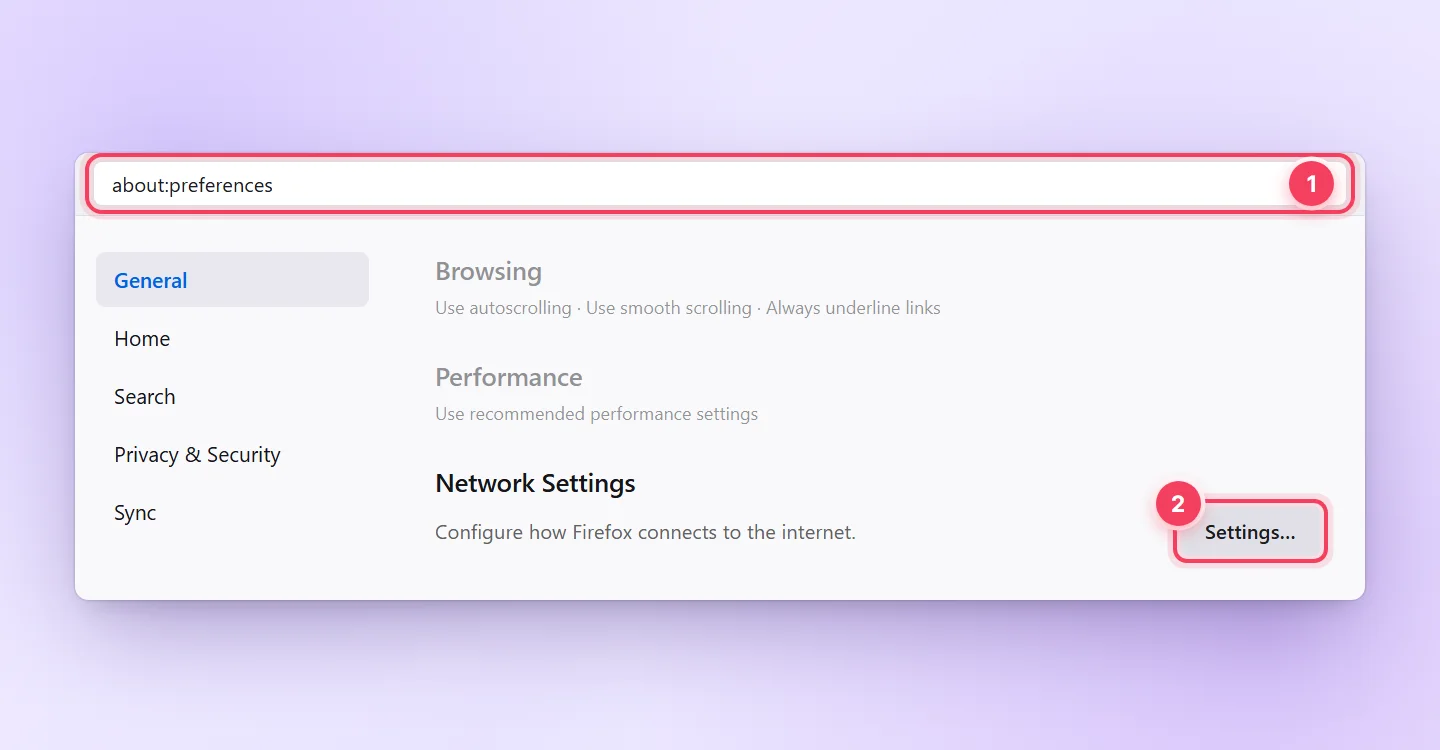
about:preferencesvào thanh địa chỉ (hoặc vào menu ☰ → Settings), ở tab General kéo xuống cuối đến mục Network Settings, bấm Settings…
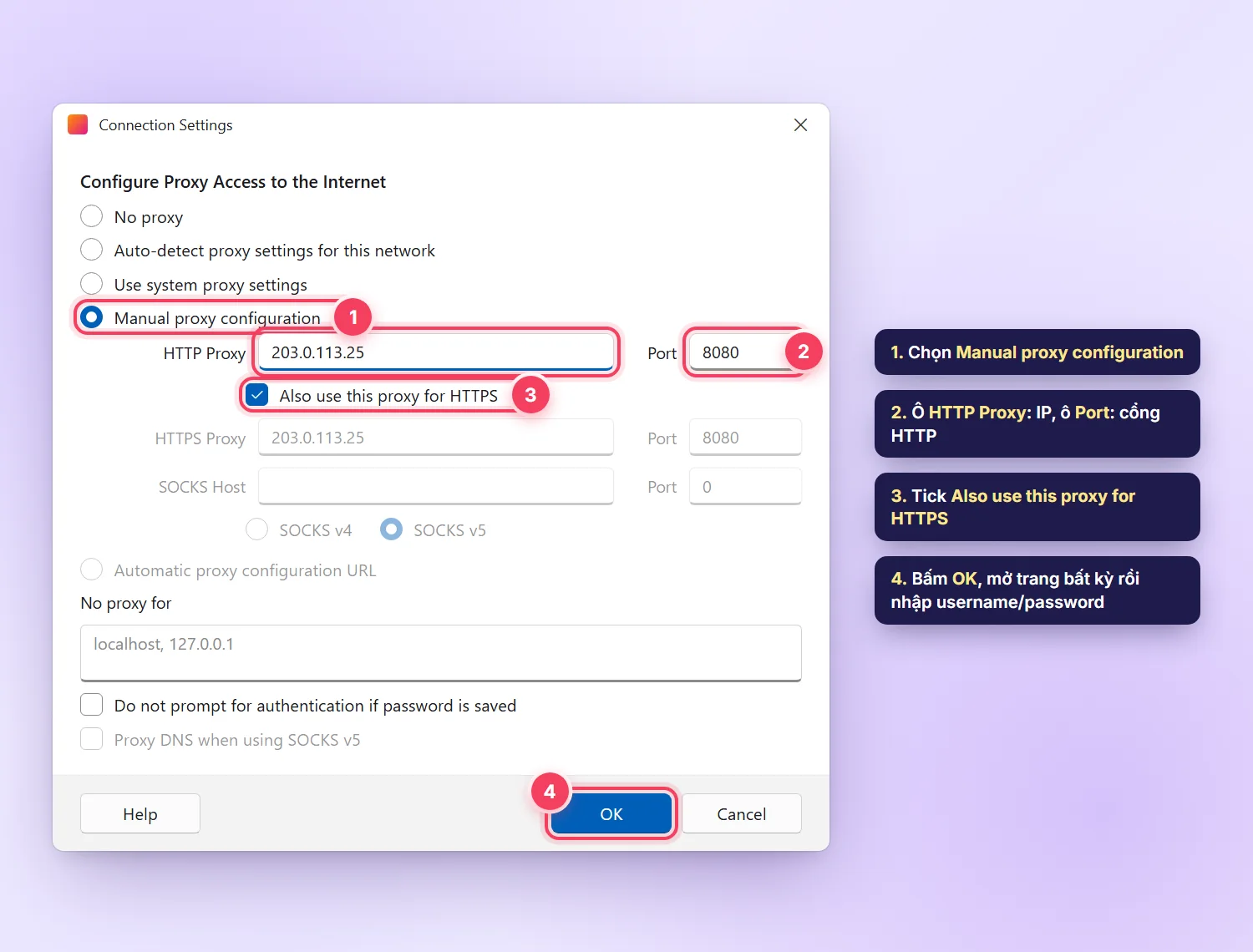
- Chọn Manual proxy configuration.
- Ô HTTP Proxy điền IP, ô Port bên cạnh điền cổng HTTP.
- Tick Also use this proxy for HTTPS để các trang https cũng đi qua proxy (hầu hết website hiện nay đều là https).
- Bấm OK, mở một trang bất kỳ, Firefox sẽ hỏi username và password của proxy. Nhập rồi bấm Sign in.
Về SOCKS5 trong Firefox: ô SOCKS Host chỉ có IP và port, Firefox không hỏi mật khẩu cho proxy SOCKS ở màn hình này. Vì vậy với proxy có xác thực, hãy dùng ô HTTP như trên. Nếu bắt buộc dùng SOCKS5, bạn cần tiện ích quản lý proxy có mục nhập tài khoản cho SOCKS5, và nên tick Proxy DNS when using SOCKS v5 để tên miền cũng được phân giải qua proxy.
Để tắt, mở lại hộp này và chọn No proxy.
5. Cách 3: Cài proxy cho Chrome và Edge bằng tiện ích
Chrome và Edge không có ô proxy riêng: vào Settings → System → Open your computer's proxy settings chỉ mở lại màn hình proxy của Windows ở Cách 1. Nếu muốn proxy chỉ áp dụng cho trình duyệt (hoặc đổi nhanh giữa nhiều proxy), hãy dùng một tiện ích quản lý proxy từ Chrome Web Store hoặc Edge Add-ons, ví dụ các tiện ích thuộc dòng SwitchyOmega như ZeroOmega.
Giao diện mỗi tiện ích khác nhau, nhưng các bước chung gần như giống nhau:
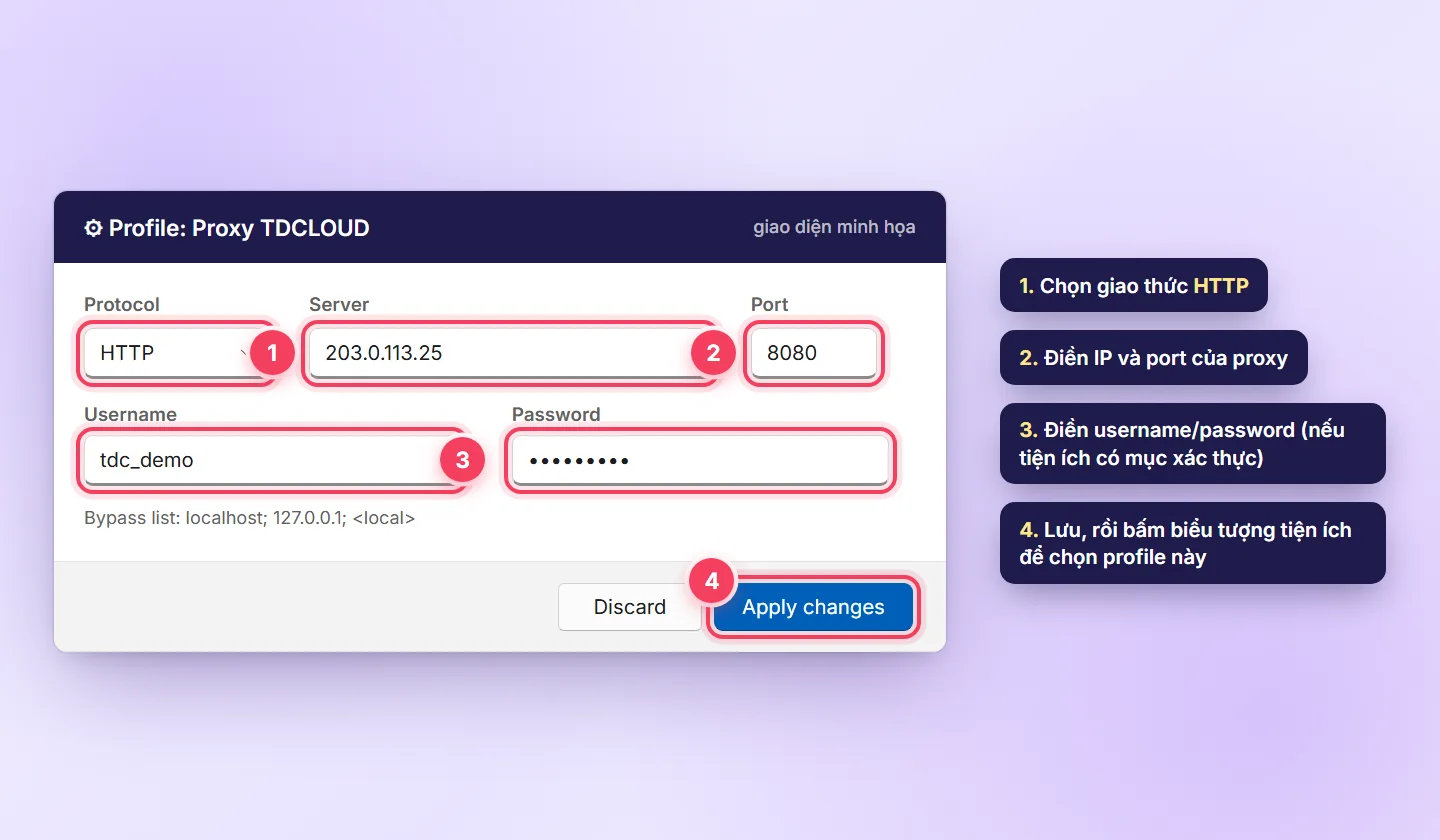
- Tạo một profile (hồ sơ) mới, đặt tên dễ nhớ, ví dụ "Proxy TDCLOUD".
- Chọn giao thức HTTP, điền Server là IP và Port là cổng HTTP.
- Nếu tiện ích có mục xác thực (thường là biểu tượng ổ khoá), điền username/password. Nếu không có, trình duyệt sẽ tự hiện hộp Sign in như ảnh ở Cách 1.
- Lưu lại (Apply changes), rồi bấm vào biểu tượng tiện ích trên thanh công cụ và chọn profile vừa tạo.
Khi không dùng nữa, bấm biểu tượng tiện ích và chọn Direct (kết nối trực tiếp) hoặc System proxy. Chỉ nên cài tiện ích có nhiều người dùng, đánh giá tốt và còn được cập nhật, vì tiện ích proxy nhìn thấy toàn bộ lưu lượng duyệt web của bạn.
6. Kiểm tra proxy đã hoạt động chưa
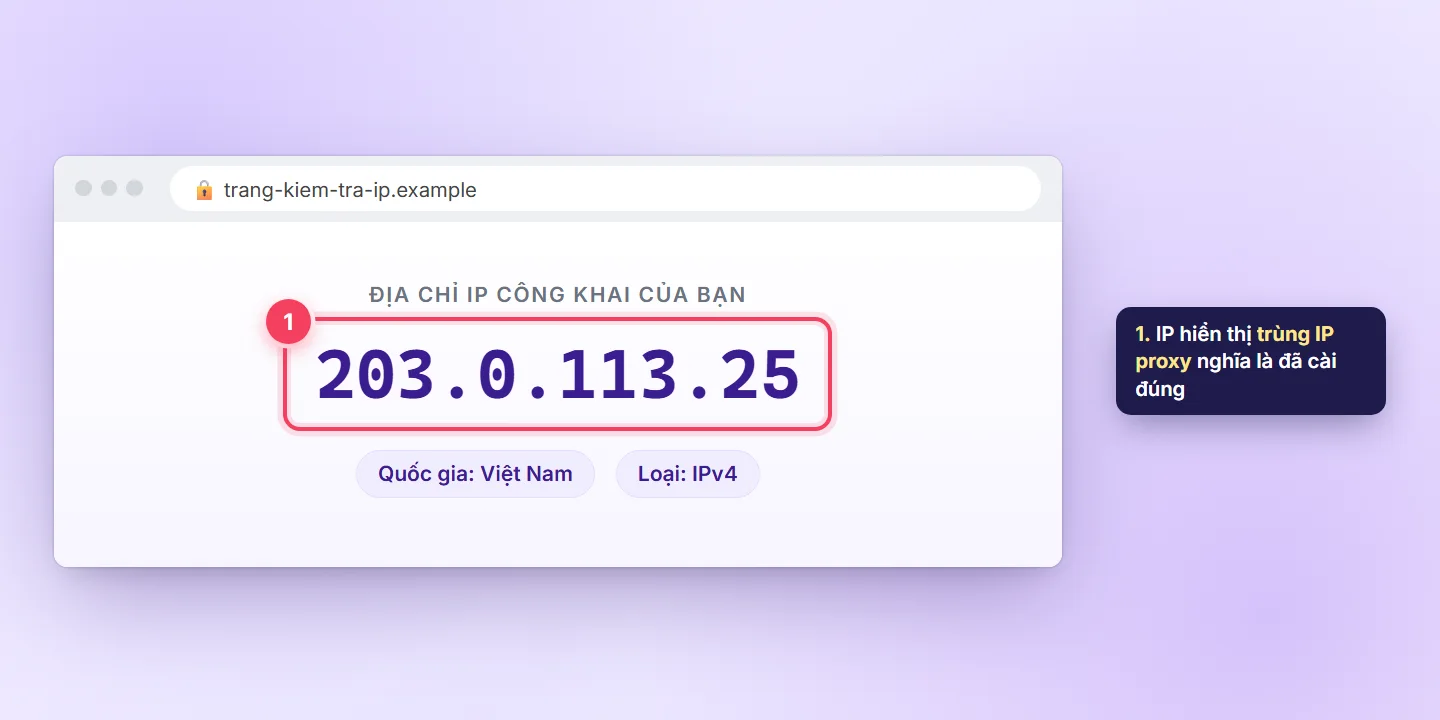
Sau khi cài xong, mở một trang kiểm tra IP bất kỳ (tìm "what is my ip" hoặc "kiểm tra IP" trên Google). Nếu IP hiển thị trùng với IP của proxy và quốc gia là Việt Nam, bạn đã cài đúng. Nếu vẫn thấy IP nhà mạng của mình, proxy chưa được áp dụng cho trình duyệt đó.
7. Lỗi thường gặp khi cài proxy
Lỗi 407 Proxy Authentication Required
Proxy đã nhận kết nối nhưng tài khoản không đúng. Kiểm tra lại username/password (hay nhầm chữ hoa, chữ thường, dấu cách thừa khi copy). Nếu trình duyệt đã lưu tài khoản sai, hãy đóng hẳn trình duyệt rồi mở lại để nó hỏi lại.
Không vào được mạng, báo ERR_PROXY_CONNECTION_FAILED
- Sai IP hoặc port: đối chiếu lại từng số với thông tin dịch vụ.
- Điền cổng SOCKS5 vào ô HTTP (hoặc ngược lại): giao thức và cổng phải khớp nhau.
- Dịch vụ proxy đã hết hạn hoặc mạng nơi bạn đang dùng chặn cổng đó: thử bằng mạng khác (ví dụ 4G) để khoanh vùng.
Trang http vào được, trang https thì không
Trong Firefox, bạn quên tick Also use this proxy for HTTPS. Với tiện ích, kiểm tra profile có đang áp dụng cho tất cả giao thức hay chỉ HTTP.
Đã tắt proxy nhưng vẫn không vào được mạng
Proxy có thể vẫn đang bật ở chỗ khác. Kiểm tra lần lượt: Windows Settings → Proxy (đã Off chưa), Firefox (chọn No proxy), tiện ích trên Chrome/Edge (chọn Direct).
Câu hỏi thường gặp
Có cần cài proxy cho cả máy không?
Không bắt buộc. Nếu chỉ cần một trình duyệt đi qua proxy, cài trong Firefox hoặc dùng tiện ích sẽ gọn hơn và không ảnh hưởng đến các ứng dụng khác.
Một proxy dùng cho nhiều tài khoản được không?
Về kỹ thuật thì được. Nếu bạn quản lý nhiều tài khoản, cách ổn định hơn là gán cố định mỗi tài khoản với một IP và tuân thủ quy định của từng nền tảng.
Cài proxy trên VPS có giống trên máy tính không?
Giống. Trên VPS Windows bạn làm y hệt các bước trong bài sau khi kết nối VPS bằng Remote Desktop.
Nếu đã làm theo các bước mà proxy vẫn chưa chạy, hãy gửi cho đội kỹ thuật TDCLOUD ảnh chụp màn hình phần cấu hình và thông báo lỗi, chúng tôi sẽ kiểm tra cùng bạn. Bạn cũng có thể xem các gói proxy Việt Nam IPv4 riêng nếu cần thêm IP.