Remote Desktop giật, tool chạy ì ạch, website mở mãi không lên, hoặc VPS thỉnh thoảng "đơ" vài phút rồi chạy lại: đó là những dấu hiệu quen thuộc của VPS bị chậm do đầy RAM, CPU 100% hoặc ổ đĩa quá tải. Tin tốt là phần lớn trường hợp có thể tự tìm ra nguyên nhân trong vài phút. Bài này hướng dẫn cách kiểm tra trên cả VPS Windows và VPS Linux, cách xử lý từng nguyên nhân, và khi nào nên nâng gói thay vì tối ưu tiếp.
Tóm tắt nhanh:
- Xác định tài nguyên nào đang cạn: CPU, RAM, ổ đĩa hay mạng.
- Tìm chương trình gây ra: Task Manager (Windows) hoặc
htop(Linux). - Xử lý: dừng chương trình treo, bỏ chương trình chạy ngầm không cần, dọn ổ đĩa.
- Nếu tài nguyên vẫn thường xuyên trên 85–90% sau khi tối ưu: cân nhắc nâng gói.
Dấu hiệu và nguyên nhân thường gặp
| Dấu hiệu | Nguyên nhân hay gặp |
|---|---|
| Chuột, bàn phím trong Remote Desktop phản hồi chậm | CPU gần 100%, hoặc mạng giữa bạn và VPS kém |
| Mở chương trình rất lâu, ổ đĩa kêu "bận" liên tục | Thiếu RAM nên hệ thống phải dùng ổ cứng thay RAM (swap, pagefile) |
| Tool hoặc trình duyệt tự tắt, báo "out of memory" | Hết RAM |
| Không lưu được file, cập nhật lỗi, database dừng | Ổ đĩa đầy |
| Website chậm vào giờ cao điểm | Lượng truy cập vượt sức chịu của CPU/RAM, hoặc code chưa tối ưu |
Kiểm tra VPS Windows
Bước 1: Mở Task Manager, tìm chương trình ngốn tài nguyên
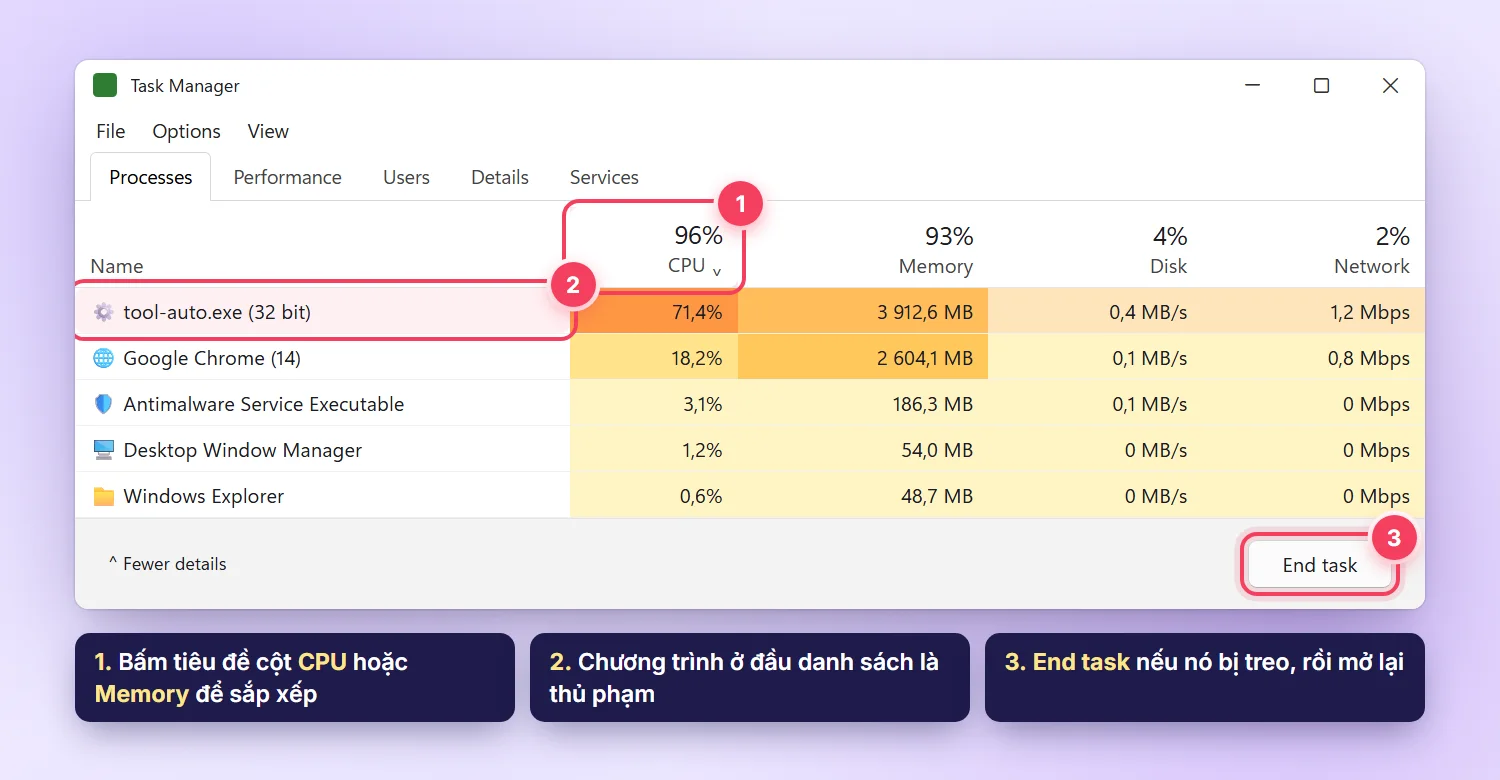
Nhấn Ctrl + Shift + Esc trong cửa sổ VPS (nếu phím tắt bị máy bạn "bắt", chuột phải thanh taskbar → Task Manager). Bấm More details nếu chỉ thấy danh sách rút gọn.
- Ở tab Processes, bấm vào tiêu đề cột CPU để xếp chương trình dùng CPU nhiều nhất lên đầu. Làm tương tự với cột Memory.
- Chương trình nằm trên cùng chính là nguyên nhân. Ô càng đậm màu nghĩa là dùng càng nhiều.
- Nếu chương trình đó bị treo hoặc chạy bất thường, chọn nó và bấm End task, rồi mở lại.
Với trình duyệt Chrome, mỗi tab là một tiến trình riêng. Chạy nhiều tab, nhiều profile cùng lúc là nguyên nhân thiếu RAM phổ biến nhất trên VPS Windows. Đóng bớt tab hoặc dùng tiện ích tự "ngủ" tab không dùng sẽ giảm đáng kể.
Bước 2: Xem tổng mức dùng RAM
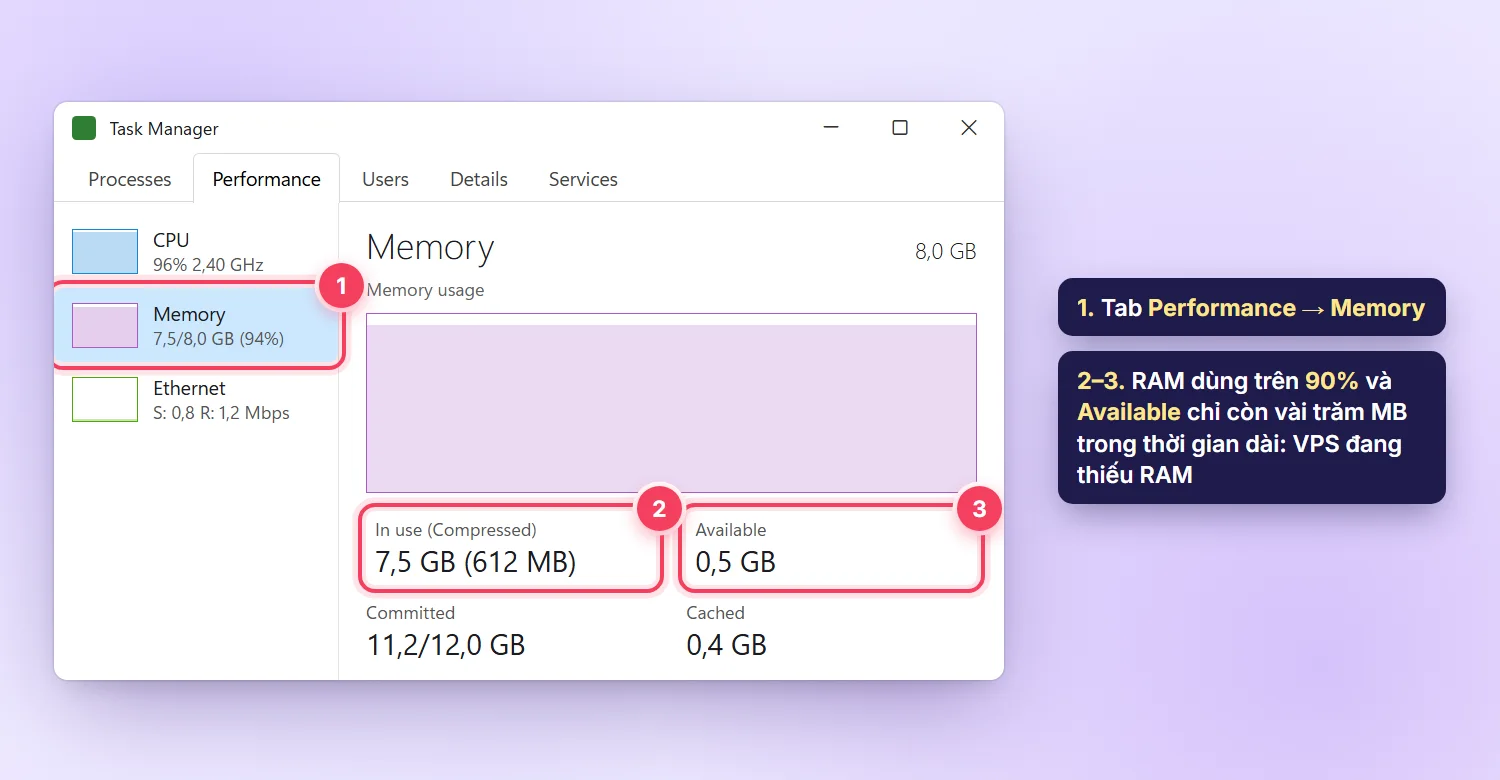
Chuyển sang tab Performance → Memory. Nếu In use thường xuyên trên 90% và Available chỉ còn vài trăm MB, VPS đang thiếu RAM. Lúc đó Windows phải đẩy dữ liệu xuống ổ cứng (pagefile), làm mọi thứ chậm hẳn.
Muốn biết RAM bao nhiêu là đủ cho nhu cầu của bạn, xem bài RAM VPS bao nhiêu là đủ.
Bước 3: Kiểm tra ổ đĩa bằng Resource Monitor
Nếu CPU và RAM không cao mà VPS vẫn chậm, mở Resource Monitor (gõ resmon trong hộp Run) → tab Disk. Bảng Processes with Disk Activity cho biết chương trình nào đang đọc/ghi ổ nhiều nhất, ví dụ phần mềm diệt virus đang quét hay Windows Update đang cài.
Bước 4: Bỏ chương trình tự chạy cùng Windows
Trên Windows Server, Task Manager không có tab Startup như Windows 10/11. Các chương trình tự chạy thường nằm ở:
- Thư mục khởi động: gõ
shell:startup(của tài khoản đang dùng) hoặcshell:common startup(của mọi tài khoản) vào hộp Run. - Task Scheduler (
taskschd.msc): các tác vụ đặt lịch chạy khi đăng nhập. - Services (
services.msc): dịch vụ của phần mềm đã cài, có thể chuyển sang Manual nếu không cần chạy thường trực.
Chỉ tắt những gì bạn biết rõ là gì. Không tắt dịch vụ của Windows nếu không chắc chắn.
Bước 5: Dọn ổ C: bằng Disk Cleanup
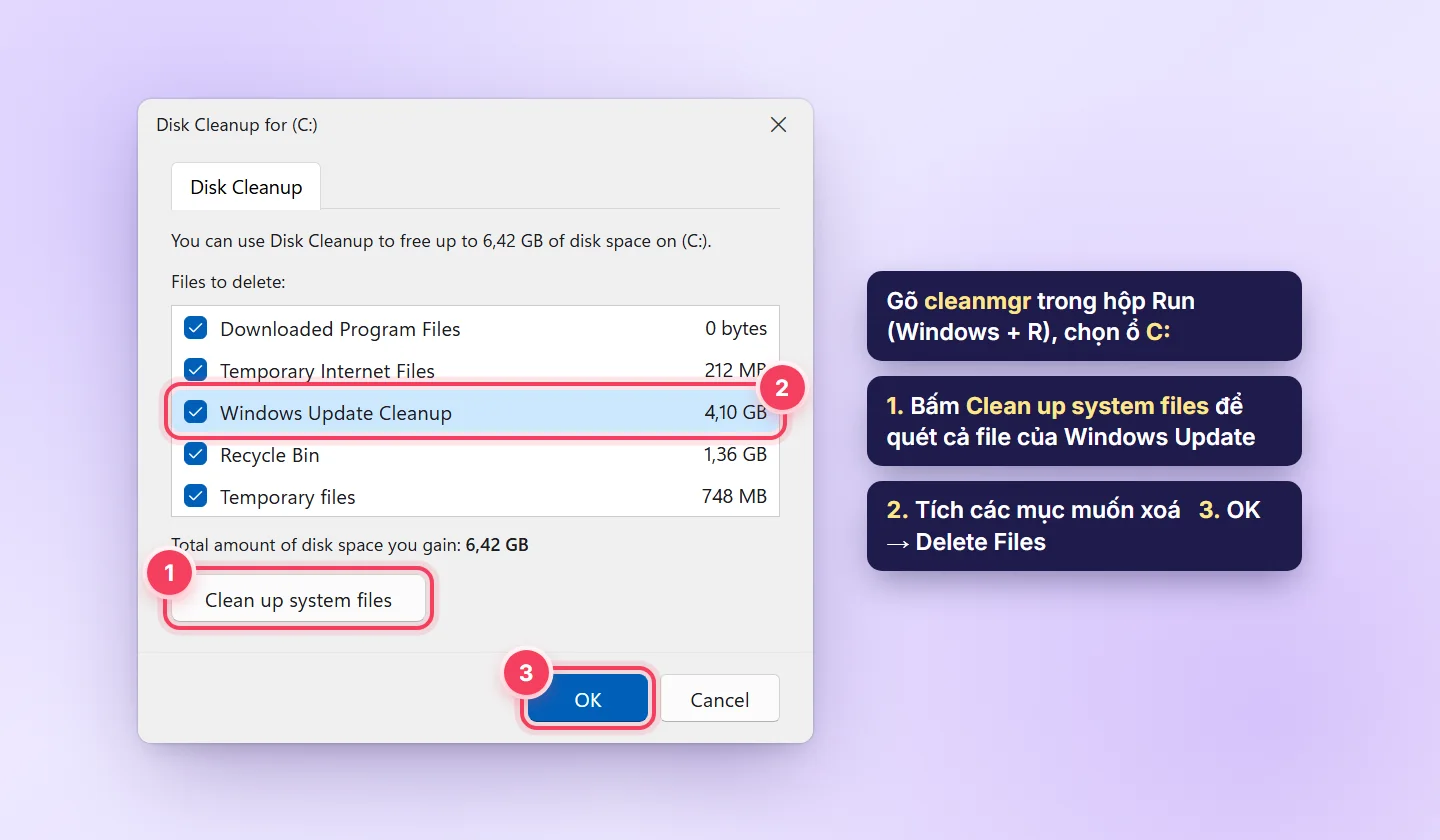
Gõ cleanmgr trong hộp Run, chọn ổ C:, rồi bấm Clean up system files để quét cả các bản cập nhật Windows cũ. Tích các mục muốn xoá → OK → Delete Files.
Ngoài ra kiểm tra thư mục Downloads, Desktop và thư mục log của tool: nhiều tool ghi log hoặc ảnh chụp màn hình liên tục, sau vài tháng chiếm hàng chục GB.
Kiểm tra VPS Linux
Bước 1: Xem tiến trình bằng htop
Kết nối SSH vào VPS (xem bài kết nối VPS Linux qua SSH), cài và chạy htop:
apt install -y htop    # Ubuntu/Debian
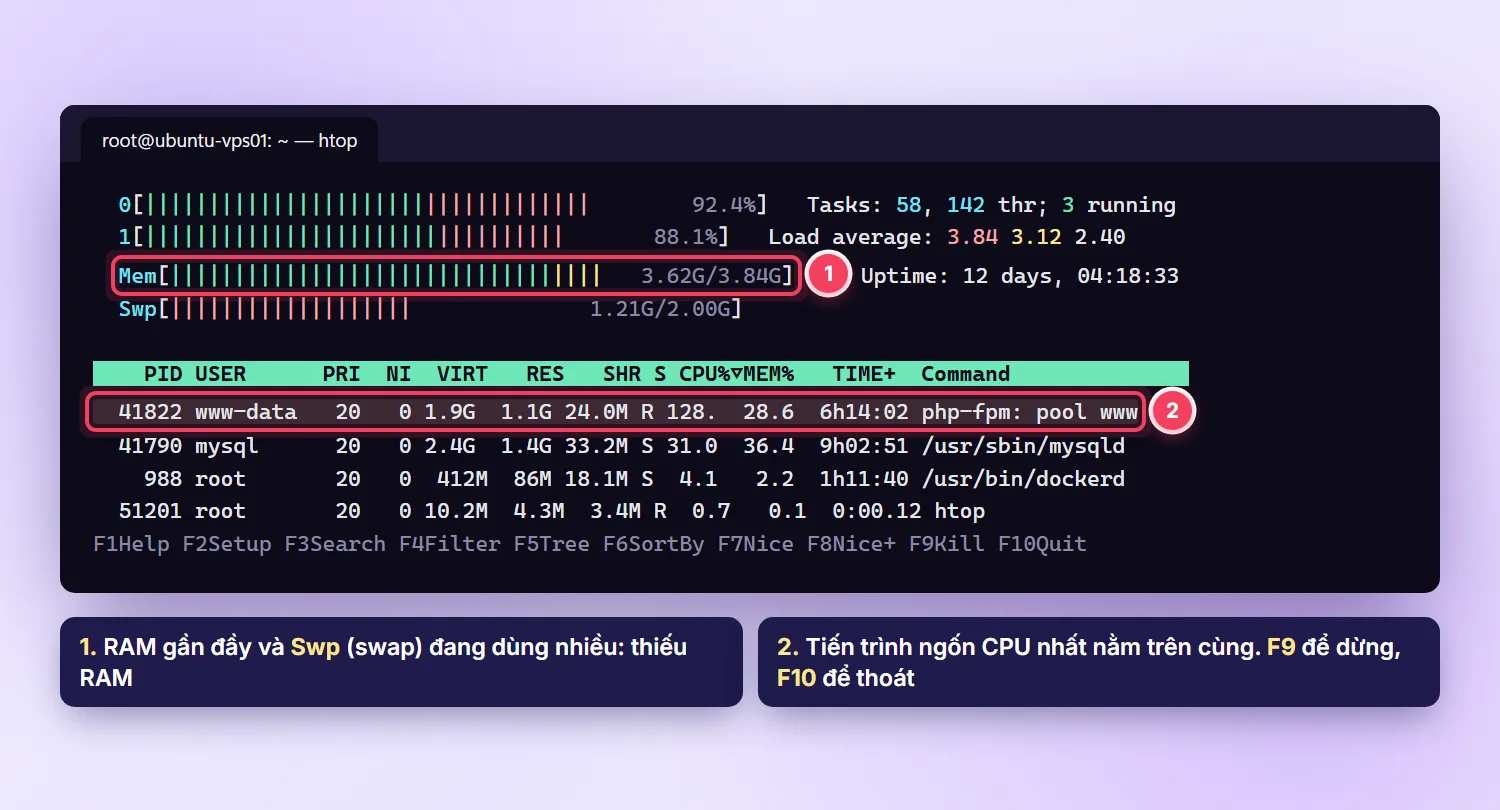
htop- Các thanh đánh số 0, 1, 2… là từng vCPU. Thanh Mem là RAM, Swp là swap.
- Danh sách bên dưới xếp theo CPU. Nhấn F6 để đổi sang xếp theo
MEM%. - Load average: ba số trung bình 1, 5, 15 phút. Nếu thường xuyên lớn hơn số vCPU, VPS đang quá tải.
- Nhấn F9 để dừng tiến trình đang chọn, F10 để thoát.
Bước 2: Kiểm tra RAM và ổ đĩa
free -h                                   # RAM, nhìn cột available
df -h                                     # dung lượng các phân vùng
du -sh /var/* 2>/dev/null | sort -h | tail # thư mục nào chiếm nhiều nhất
Thủ phạm hay gặp khi ổ đầy là /var/log (log hệ thống, log web), thư mục backup tự tạo, và image/container Docker cũ. Thu gọn log hệ thống:
journalctl --vacuum-size=500M   # giữ log hệ thống tối đa 500 MB
apt clean                       # xoá gói cài đặt đã tải về
docker system prune             # nếu dùng Docker: xoá container, image không dùng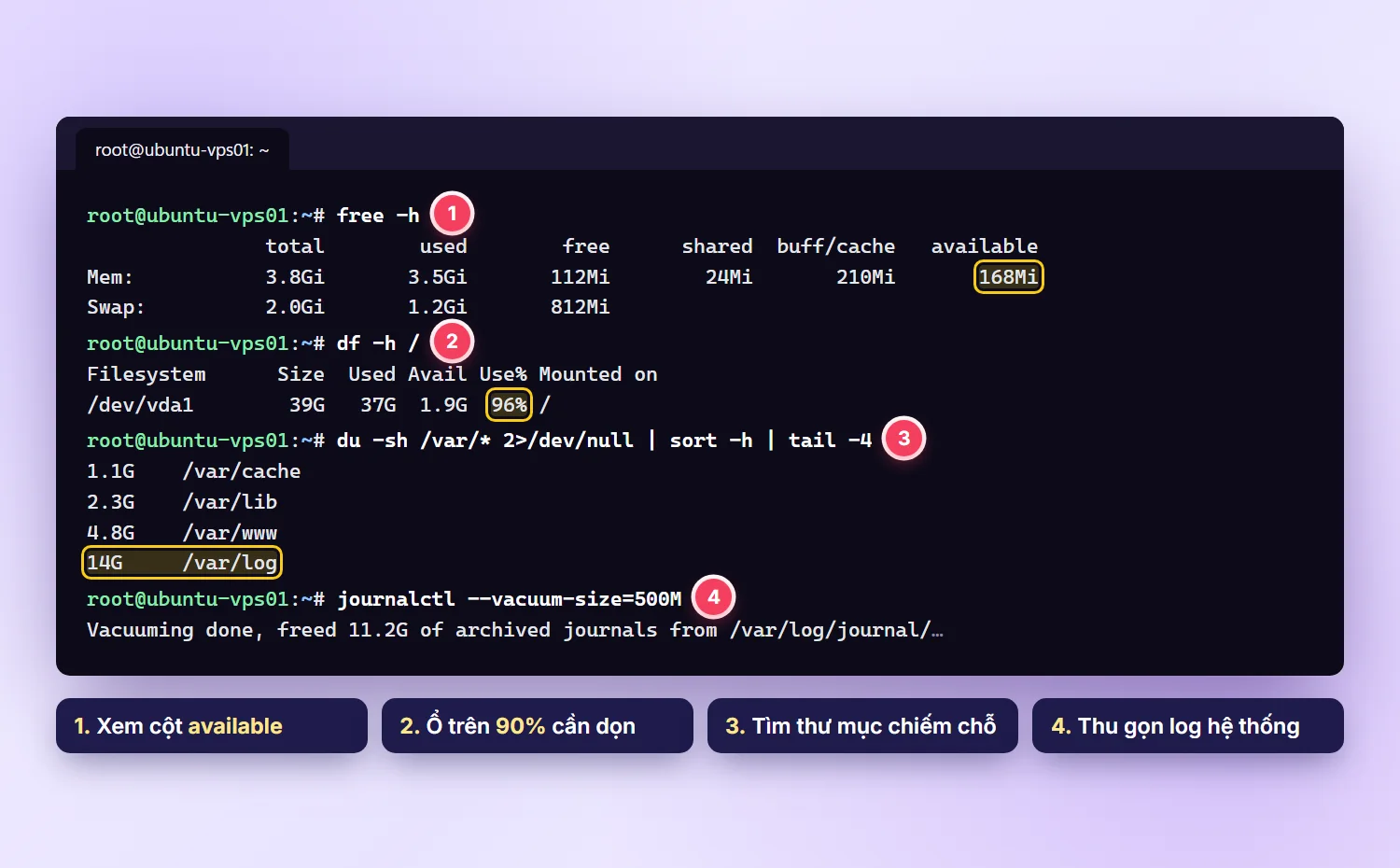
journalctl --vacuum-size đã giải phóng hơn 11 GB.Nếu ổ đĩa không đầy nhưng vẫn chậm, cài iotop (apt install iotop) và chạy iotop -o để xem tiến trình nào đang đọc/ghi ổ nhiều nhất.
Kiểm tra băng thông mạng
Nếu tài nguyên trong VPS đều bình thường mà truy cập vẫn chậm, hãy xem biểu đồ ở tab Graphs trong trang quản lý VPS để biết lưu lượng mạng có tăng bất thường không. Lưu lượng tăng đột biến có thể do một tool tải dữ liệu liên tục, hoặc VPS bị lợi dụng gửi dữ liệu ra ngoài. Đồng thời thử kết nối từ mạng khác để loại trừ lỗi đường truyền phía bạn. Tìm hiểu thêm trong bài băng thông VPS là gì.
Thấy tiến trình lạ ngốn CPU mà bạn không cài (tên kỳ lạ, chạy từ thư mục
/tmphoặc AppData), rất có thể VPS đã bị chiếm quyền để đào tiền ảo. Đừng chỉ tắt tiến trình đó: hãy đổi mật khẩu, kiểm tra theo bài dấu hiệu VPS bị hack và liên hệ đội kỹ thuật.
Khi nào nên nâng gói thay vì tối ưu tiếp?

Tối ưu có giới hạn. Nếu bạn chạy thêm tool, thêm website hay thêm người dùng, nhu cầu tài nguyên tăng là bình thường. Tham khảo các gói VPS nhiều RAM cho nhu cầu chạy nhiều trình duyệt, tool, và VPS cao cấp cho website nhiều truy cập. Bài vCPU là gì, bao nhiêu là đủ giúp bạn ước lượng cấu hình phù hợp.
Câu hỏi thường gặp
Khởi động lại VPS có giúp hết chậm không?
Thường có, nhưng chỉ tạm thời. Nếu nguyên nhân là một chương trình rò rỉ bộ nhớ hay log tăng dần, vài ngày sau VPS sẽ chậm lại. Hãy tìm nguyên nhân theo các bước trên.
Tắt Windows Defender có làm VPS nhanh hơn?
Có thể nhẹ hơn một chút, nhưng không nên tắt hẳn. Thay vào đó, thêm thư mục tool hoặc dữ liệu của bạn vào danh sách loại trừ (Exclusions) để Defender không quét liên tục.
Windows Update làm VPS chậm và tự khởi động lại, xử lý thế nào?
Bạn có thể đặt giờ cài cập nhật hợp lý thay vì tắt hẳn. Xem bài tắt Windows Update tự khởi động lại VPS.
Swap trên Linux có nên tăng thêm?
Swap giúp VPS không bị tắt chương trình đột ngột khi hết RAM, nhưng chậm hơn RAM rất nhiều. Swap chỉ là phương án tạm, không thay thế được việc thêm RAM.
Đã thử các bước trên mà VPS vẫn chậm bất thường? Gửi cho đội kỹ thuật TDCLOUD ảnh chụp Task Manager hoặc kết quả htop, free -h, df -h, chúng tôi sẽ cùng bạn kiểm tra.