Bạn muốn cho nhân viên hoặc cộng sự cùng làm việc trên một VPS Windows, nhưng không muốn đưa mật khẩu Administrator cho tất cả mọi người? Cách đúng là tạo thêm tài khoản Remote Desktop riêng cho từng người. Mỗi tài khoản có Desktop, thư mục và phiên làm việc riêng; khi một người nghỉ, bạn chỉ cần khóa tài khoản của họ, không phải đổi mật khẩu cả máy.
Tóm tắt nhanh:
- Tạo user mới bằng
lusrmgr.msc(giao diện) hoặc lệnhnet user. - Thêm user vào nhóm Remote Desktop Users.
- Nhân viên đăng nhập Remote Desktop bằng tên và mật khẩu riêng.
- Khi không dùng nữa: khóa (disable) hoặc xóa tài khoản.
Tất cả thao tác dưới đây thực hiện khi bạn đang đăng nhập VPS bằng tài khoản Administrator. Nếu chưa biết cách vào VPS, xem bài kết nối VPS Windows bằng Remote Desktop.
Cần biết trước: giới hạn 2 phiên đồng thời
Windows Server mặc định cho phép tối đa 2 phiên Remote Desktop chạy cùng lúc (chế độ dành cho quản trị). Nghĩa là:
- Bạn tạo bao nhiêu tài khoản cũng được, nhưng chỉ 2 người đăng nhập cùng một lúc.
- Phiên đã ngắt kết nối (Disconnected) vẫn được tính. Nếu cả 2 chỗ đã có người, người thứ ba sẽ được Windows thông báo hết chỗ và có thể đề nghị ngắt kết nối một phiên đang có.
- Muốn nhiều hơn 2 người dùng đồng thời, cần cài vai trò Remote Desktop Session Host và mua giấy phép RDS CAL của Microsoft cho từng người dùng hoặc thiết bị. Đây là chi phí bản quyền riêng; hãy liên hệ TDCLOUD để được tư vấn nếu bạn có nhu cầu này.
Với nhóm nhỏ 2 người hoặc làm việc lệch giờ, giới hạn mặc định thường là đủ.
Cách 1: Tạo tài khoản bằng giao diện (lusrmgr.msc)
Bước 1: Mở Local Users and Groups
Nhấn Windows + R, gõ lusrmgr.msc rồi Enter. Ở cột bên trái chọn Users, sau đó chuột phải vào vùng trống bên phải → New User…
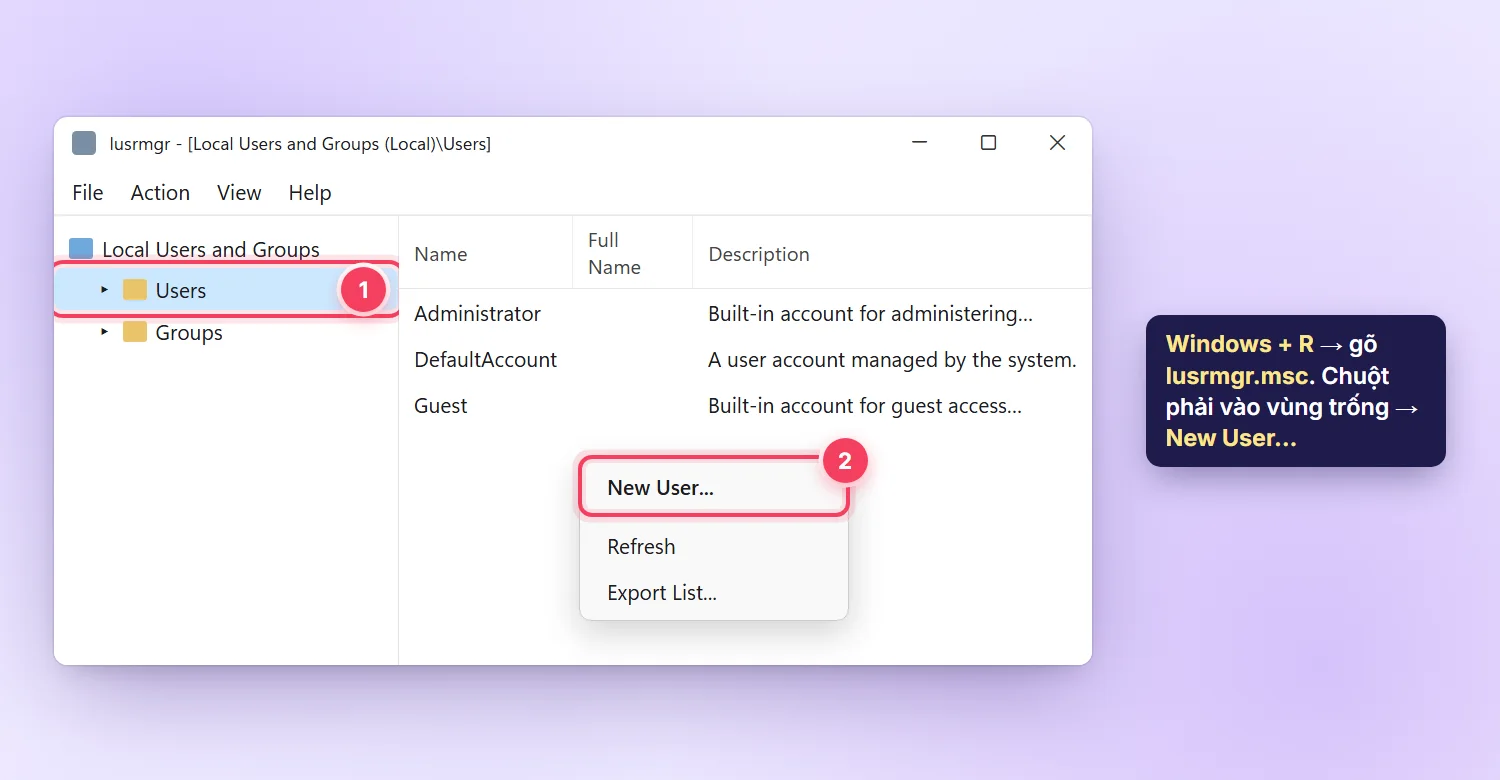
lusrmgr.msc, chọn Users, chuột phải → New User…Bước 2: Điền thông tin tài khoản
- User name: tên đăng nhập, viết không dấu, không khoảng trắng (ví dụ
nhanvien1). - Full name và Description: không bắt buộc, nên ghi để sau này dễ nhận ra.
- Password và Confirm password: Windows Server yêu cầu mật khẩu đủ phức tạp: không chứa tên đăng nhập, có ít nhất 3 trong 4 loại ký tự (chữ hoa, chữ thường, số, ký tự đặc biệt). Nên dùng từ 12 ký tự trở lên.
- Bỏ tích ô User must change password at next logon. Nếu để tích, nhân viên sẽ không đăng nhập Remote Desktop được ngay lần đầu trên nhiều cấu hình.
- Bấm Create, rồi Close.
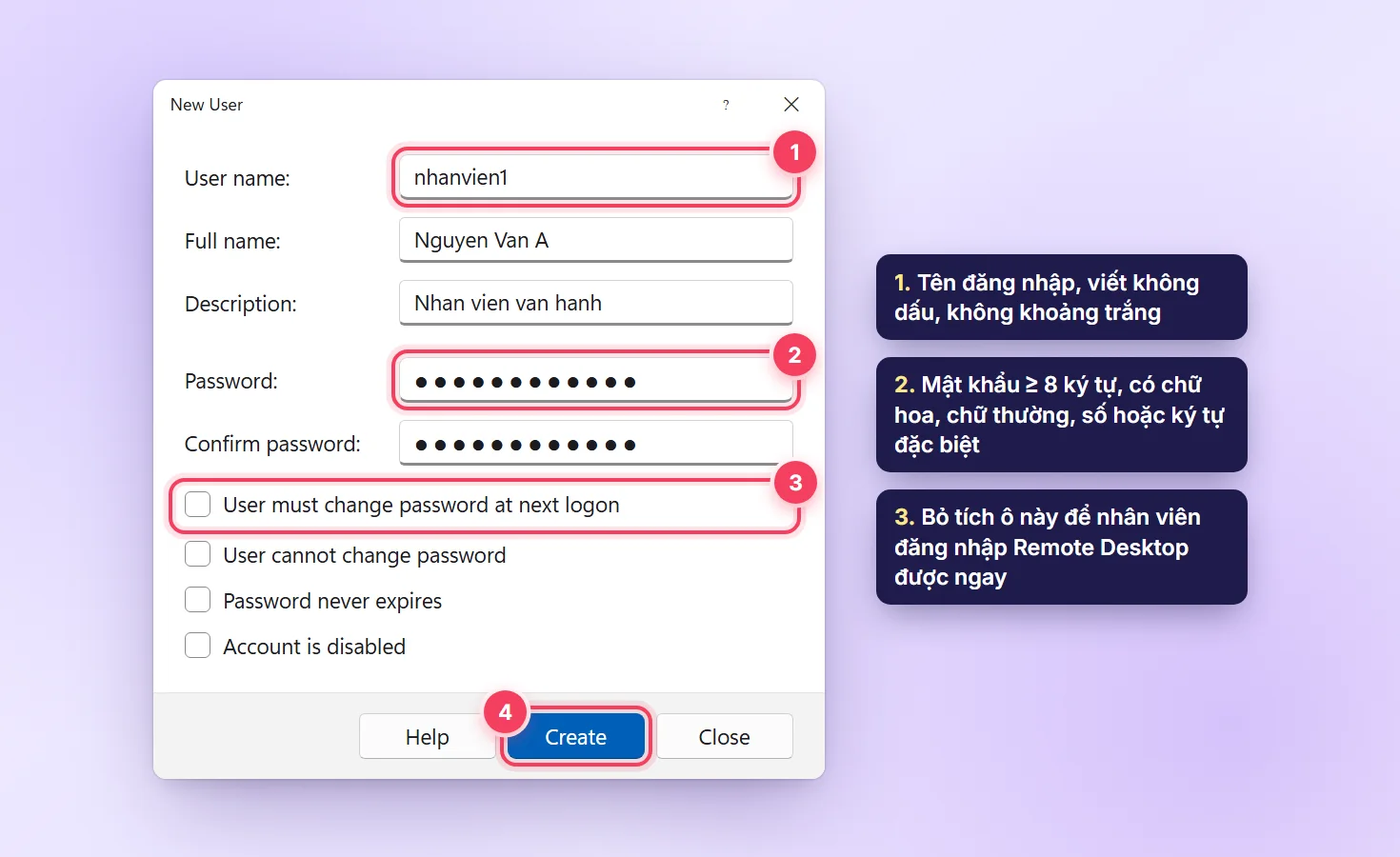
Bước 3: Thêm vào nhóm Remote Desktop Users
Tài khoản mới tạo chỉ thuộc nhóm Users, chưa được phép đăng nhập từ xa. Để cấp quyền:
- Nhấp đúp vào tài khoản vừa tạo, chuyển sang tab Member Of.
- Bấm Add…, gõ
Remote Desktop Usersvào ô Enter the object names to select. - Bấm Check Names: tên nhóm được gạch chân là đúng. Bấm OK.
- Bấm OK ở cửa sổ Properties để lưu.
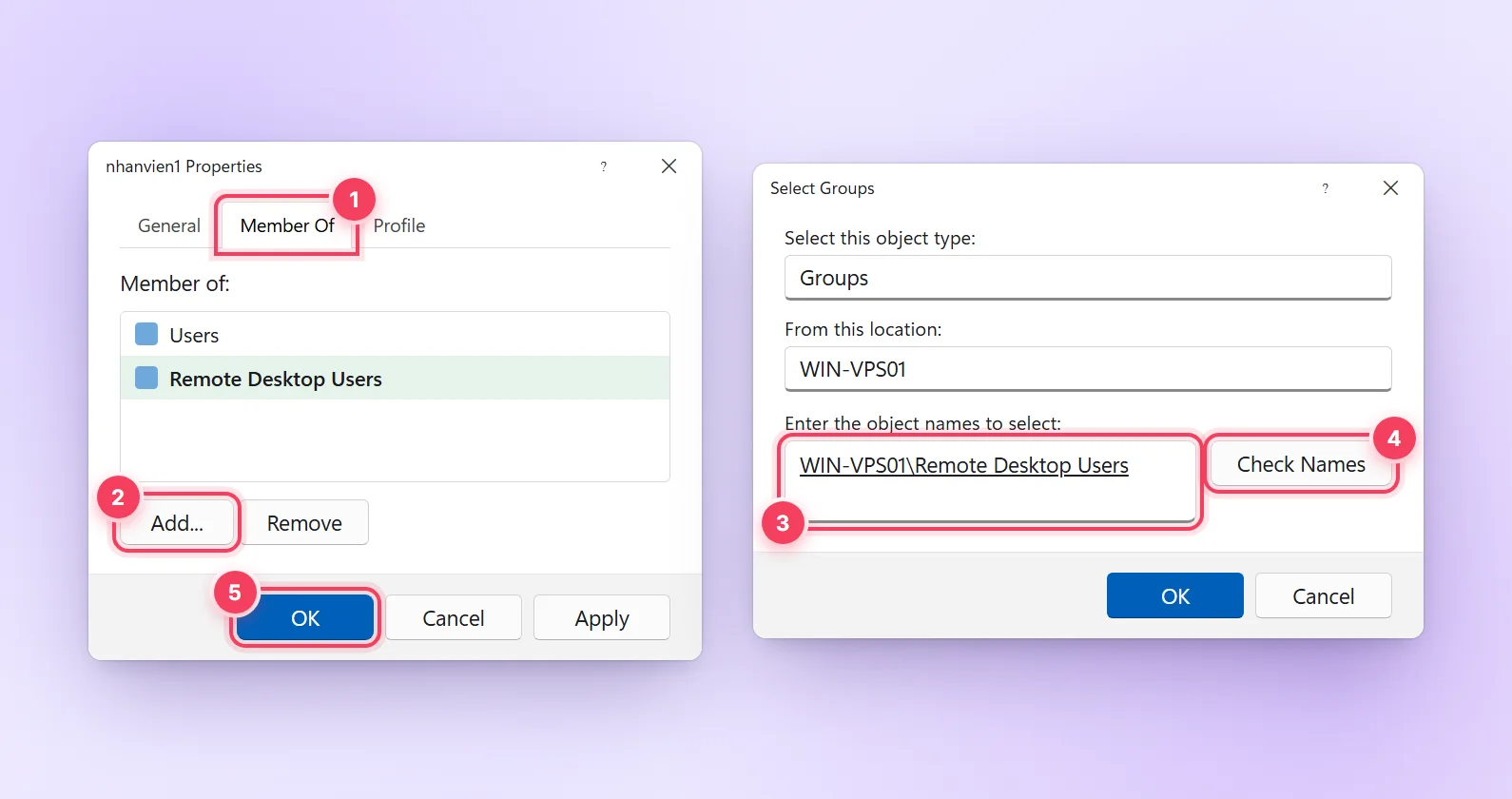
Đừng thêm nhân viên vào nhóm Administrators nếu không thật sự cần. Thành viên nhóm này có toàn quyền trên VPS: cài gỡ phần mềm, đổi mật khẩu người khác, tắt tường lửa…
Cách 2: Tạo tài khoản bằng lệnh (nhanh hơn)
Mở Command Prompt bằng quyền quản trị (chuột phải → Run as administrator) và chạy:
net user nhanvien1 "MatKhau-Manh#2026" /add
net localgroup "Remote Desktop Users" nhanvien1 /add
Thay nhanvien1 và mật khẩu bằng thông tin của bạn. Để kiểm tra nhóm đã có user chưa:
net localgroup "Remote Desktop Users"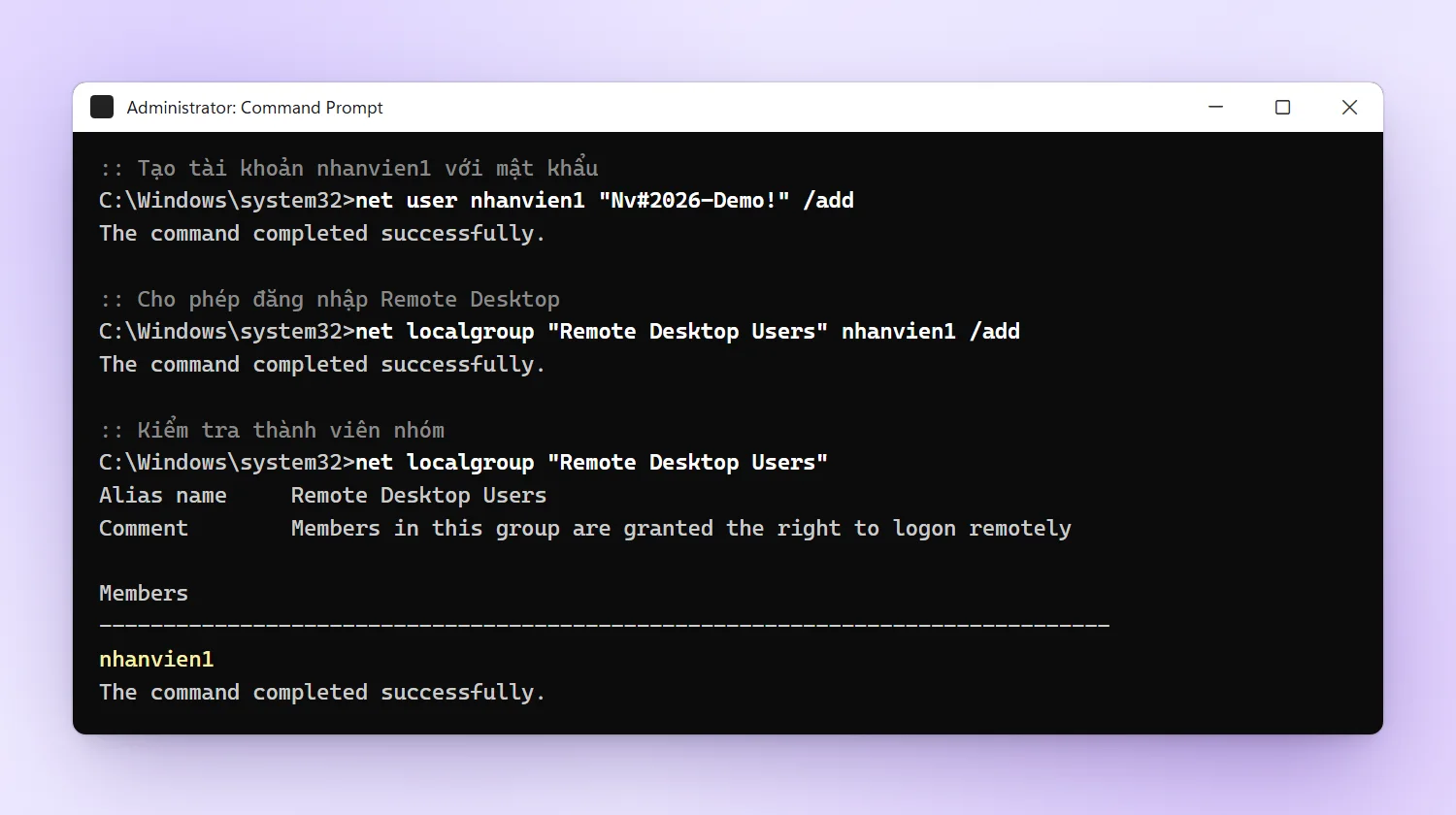
Tài khoản tạo bằng lệnh net user mặc định không bị buộc đổi mật khẩu ở lần đăng nhập đầu.
Bước 4: Nhân viên đăng nhập bằng tài khoản mới
Gửi cho nhân viên địa chỉ IP VPS, tên đăng nhập và mật khẩu (qua kênh riêng tư, không gửi chung nhóm chat). Trên máy của họ:
- Mở Remote Desktop Connection (
mstsc), nhập IP VPS, bấm Connect. - Ở ô tên đăng nhập, gõ
nhanvien1. Nếu Windows tự thêm tên miền khác, gõ.\nhanvien1để chỉ rõ tài khoản trên chính VPS. - Nhập mật khẩu, bấm OK.
Lần đăng nhập đầu tiên mất khoảng một phút vì Windows tạo hồ sơ (Desktop, Documents…) cho tài khoản mới. Bạn có thể theo dõi ai đang đăng nhập trong Task Manager → tab Users.
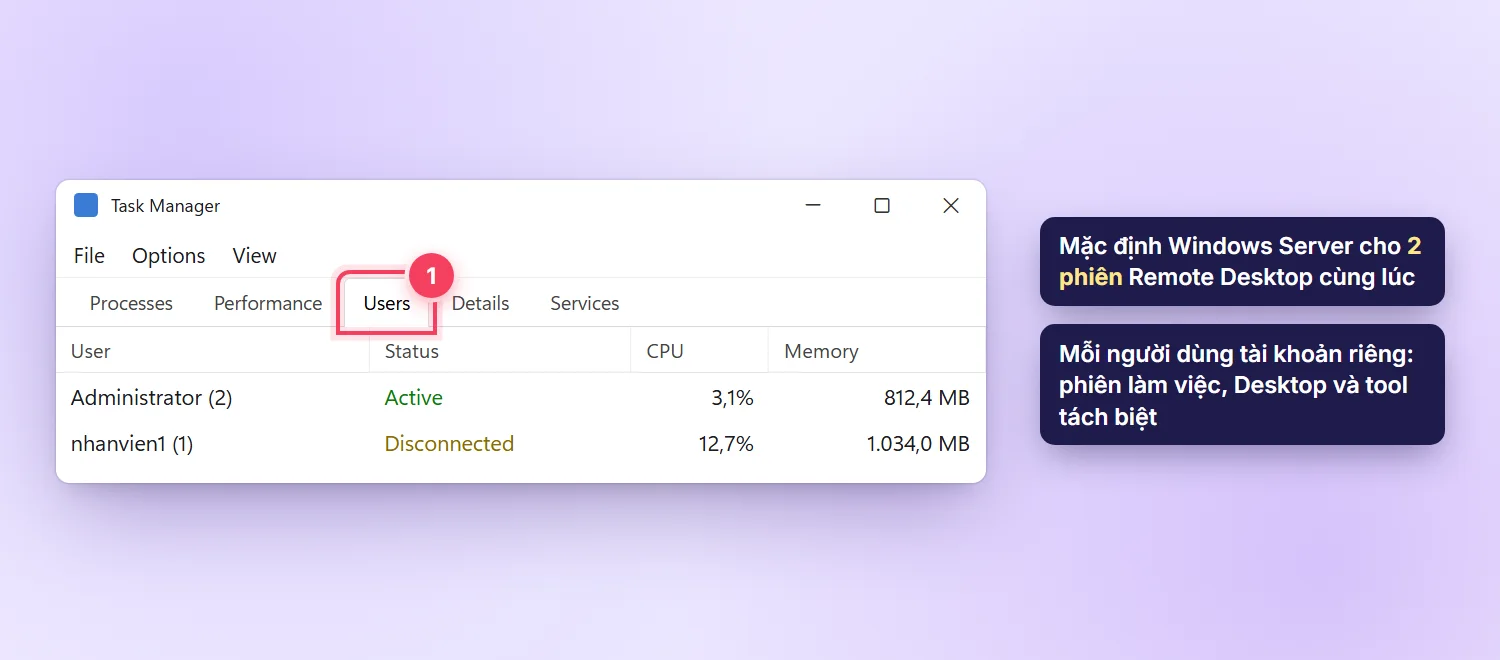
Trong tab này, bạn có thể chuột phải vào một người → Disconnect (ngắt kết nối, giữ chương trình) hoặc Sign off (đăng xuất họ, đóng chương trình của họ).
Khóa hoặc xóa tài khoản khi không dùng nữa
- Khóa tạm thời: trong
lusrmgr.msc, nhấp đúp tài khoản → tích Account is disabled. Hoặc chạynet user nhanvien1 /active:no. Mở lại bằng/active:yes. - Xóa hẳn: chạy
net user nhanvien1 /delete. Thư mục hồ sơC:\Users\nhanvien1vẫn còn để bạn lấy lại dữ liệu nếu cần, sau đó có thể xóa trong System Properties → Advanced → User Profiles. - Đổi mật khẩu: chạy
net user nhanvien1 *và nhập mật khẩu mới hai lần.
Khóa tài khoản không đăng xuất phiên đang mở. Nếu nhân viên đang trong VPS, hãy Sign off họ ở tab Users sau khi khóa.
Lỗi thường gặp
"The connection was denied because the user account is not authorized for remote login"
Tài khoản chưa nằm trong nhóm Remote Desktop Users. Làm lại bước 3 hoặc chạy lệnh net localgroup ở cách 2.
"Your credentials did not work"
Sai tên hoặc mật khẩu, hoặc Windows đang hiểu tên đăng nhập thuộc máy khác. Thử gõ .\nhanvien1. Nhớ tắt bộ gõ tiếng Việt khi nhập mật khẩu.
Không tạo được user: "The password does not meet the password policy requirements"
Mật khẩu chưa đủ phức tạp. Thêm chữ hoa, số, ký tự đặc biệt và không dùng tên đăng nhập trong mật khẩu.
Phần mềm Administrator cài, nhân viên không thấy
Một số phần mềm chỉ cài cho người đang đăng nhập. Khi cài, chọn tùy chọn Install for all users (nếu có), hoặc cài lại khi đăng nhập bằng tài khoản nhân viên.
Câu hỏi thường gặp
Hai người dùng cùng lúc có làm VPS chậm không?
Mỗi phiên dùng thêm CPU và RAM, nhất là khi mở trình duyệt nhiều tab. Theo dõi tab Users trong Task Manager; nếu thường xuyên quá tải, xem bài VPS bị chậm, đầy RAM, CPU hoặc cân nhắc gói VPS nhiều RAM.
Có giới hạn số tài khoản được tạo không?
Không đáng kể với nhu cầu thông thường. Giới hạn nằm ở số phiên Remote Desktop chạy cùng lúc (mặc định 2), không phải số tài khoản.
Có nên dùng chung tài khoản Administrator cho cả nhóm?
Không nên. Dùng chung khiến người vào sau "chiếm" phiên của người trước, không biết ai đã làm gì, và khi một người nghỉ bạn phải đổi mật khẩu cho tất cả. Tài khoản riêng an toàn và dễ quản lý hơn. Xem thêm bảo mật VPS Windows cơ bản.
VPS Windows tại TDCLOUD chạy Windows Server 2012 đến 2022, các bước trong bài áp dụng giống nhau cho các bản này. Xem các gói VPS tiêu chuẩn và VPS cao cấp nếu nhóm của bạn cần nhiều tài nguyên hơn. Cần hỗ trợ, hãy liên hệ đội kỹ thuật TDCLOUD.