Lần đầu SSH vào VPS Linux, bạn chỉ thấy một con trỏ nhấp nháy và không biết gõ gì tiếp. Tin vui là để quản lý VPS hằng ngày, bạn chỉ cần nắm khoảng 25 lệnh. Bài này tổng hợp các lệnh Linux cơ bản cho người mới, chia theo việc cần làm, mỗi lệnh có ví dụ và ảnh kết quả để bạn biết mình đã gõ đúng hay chưa.
Các nhóm lệnh trong bài:
- Di chuyển và xem thư mục:
pwd,ls,cd,mkdir - Làm việc với file:
cp,mv,rm,nano,cat,tail - Quyền truy cập:
chmod,chown,sudo - Theo dõi tài nguyên:
htop,free,df,du,uptime - Mạng:
ip,ping,ss,curl - Phần mềm và dịch vụ:
apt,systemctl,journalctl
Các lệnh dùng được trên Ubuntu và Debian. Nếu chưa biết cách vào VPS, xem bài kết nối VPS Linux qua SSH. Ví dụ trong bài đăng nhập bằng root; nếu dùng user thường, thêm sudo trước các lệnh cần quyền quản trị.
1. Di chuyển và xem thư mục
- 1.
pwd: cho biết bạn đang đứng ở thư mục nào. Thư mục nhà của root là/root, của user khác là/home/tên-user. - 2.
ls -la: liệt kê file và thư mục, kể cả file ẩn (tên bắt đầu bằng dấu chấm), kèm quyền, chủ sở hữu, dung lượng, ngày sửa. Chỉ gõlsthì ra danh sách gọn. - 3.
cd: chuyển thư mục.cd /var/wwwđi tới đường dẫn,cd ..lùi một cấp,cd ~hoặc chỉcdvề thư mục nhà,cd -quay lại thư mục vừa đứng. - 4.
mkdir -p: tạo thư mục. Thêm-pđể tạo nhiều cấp một lần, không báo lỗi nếu đã tồn tại.
pwd
ls -la
mkdir -p du-an/web/logs
cd du-an/web
cd ..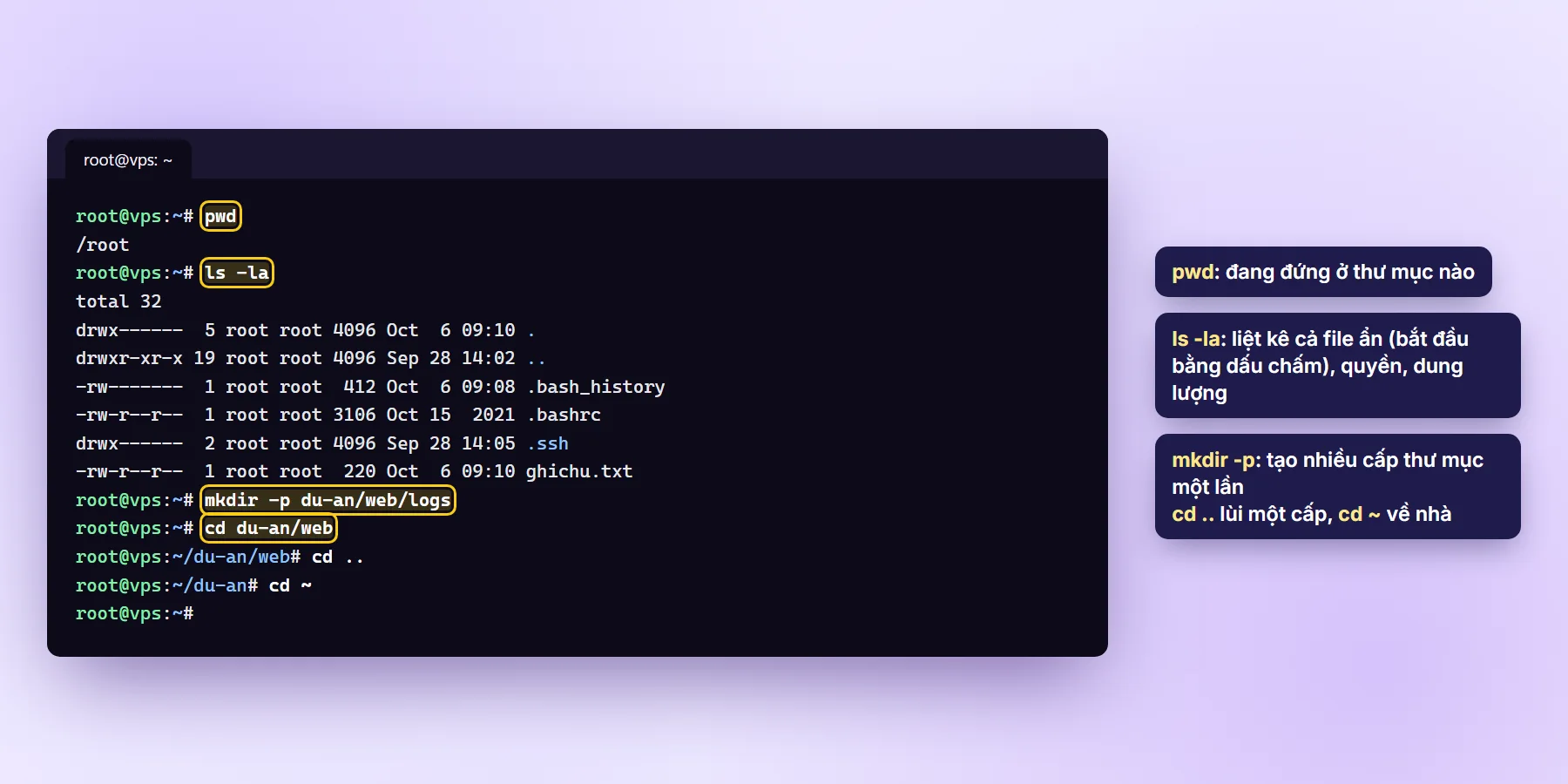
~ là thư mục nhà, ~/du-an/web là thư mục con bên trong.Mẹo: gõ vài chữ đầu của tên file hoặc thư mục rồi nhấn Tab, terminal tự điền phần còn lại. Nhấn mũi tên lên để gọi lại lệnh vừa gõ.
2. Làm việc với file
- 5.
cp: sao chép.cp a.txt b.txttạo bản sao; sao chép cả thư mục dùngcp -r thu-muc thu-muc-moi. - 6.
mv: di chuyển hoặc đổi tên.mv cu.txt moi.txtđổi tên,mv a.txt /tmp/chuyển sang thư mục khác. - 7.
rm: xoá file. Xoá thư mục kèm toàn bộ bên trong dùngrm -r thu-muc. - 8.
nano: trình sửa file đơn giản.nano ten-fileđể mở, sửa xong nhấn Ctrl+O rồi Enter để lưu, Ctrl+X để thoát. - 9.
cat: in nội dung file ngắn ra màn hình. File dài thì dùngless ten-file, cuộn bằng phím mũi tên, nhấnqđể thoát. - 10.
tail -f: xem các dòng cuối và theo dõi file log trực tiếp khi có dòng mới. Nhấn Ctrl+C để dừng.tail -n 50 ten-filechỉ xem 50 dòng cuối.
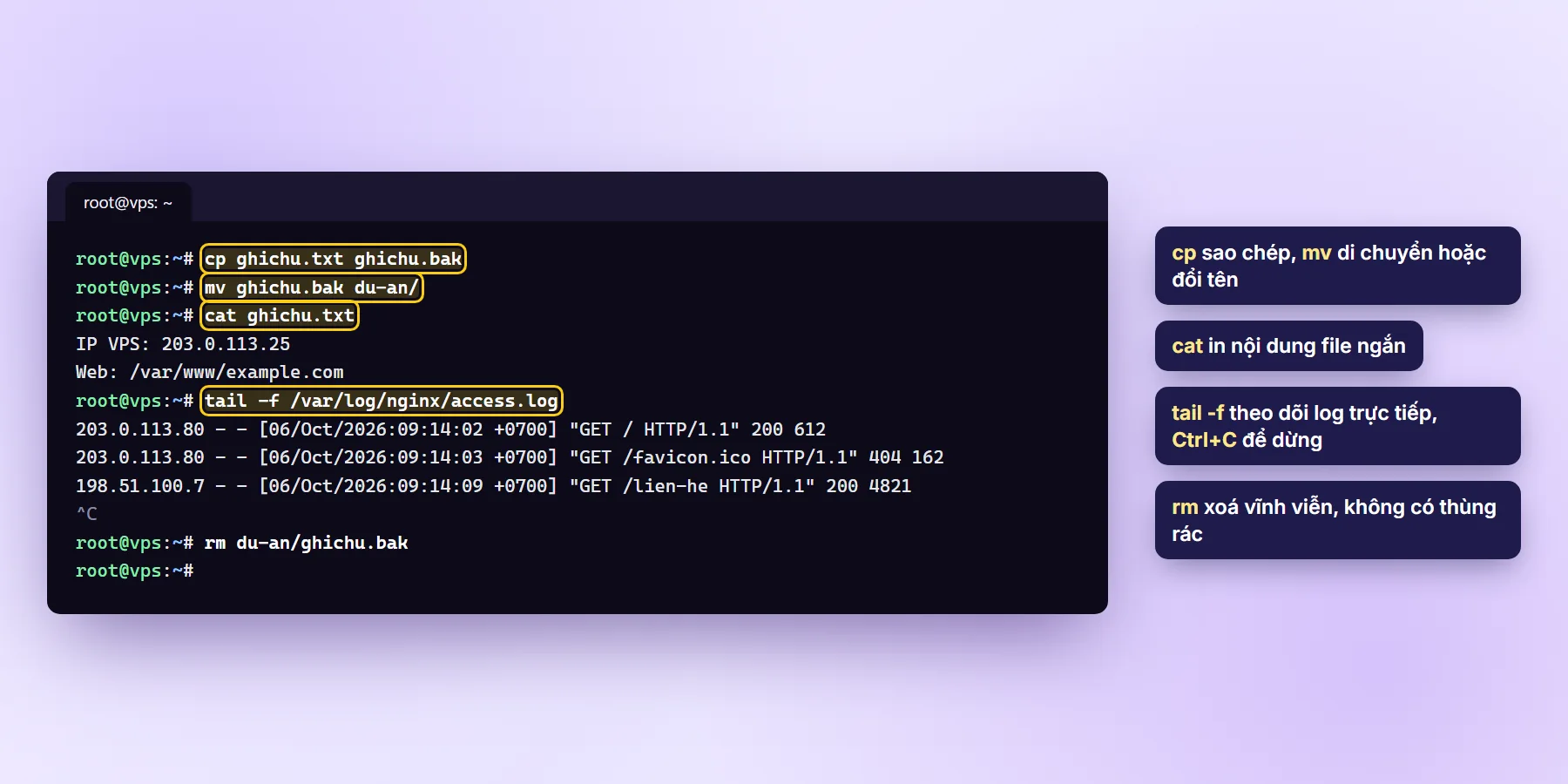
tail -f rất hữu ích khi cần xem website đang có ai truy cập hoặc lỗi gì vừa xảy ra.Cẩn thận với
rm: Linux không có thùng rác, xoá là mất. Đặc biệt không bao giờ chạyrm -rfvới đường dẫn bạn không chắc chắn, và kiểm tra kỹ dấu cách:rm -rf / tmp(có dấu cách) khác hẳnrm -rf /tmp. Trước khi xoá dữ liệu quan trọng, hãy sao lưu theo bài sao lưu dữ liệu và quy tắc 3-2-1.
3. Quyền truy cập file
Mỗi file trên Linux có quyền đọc (r), ghi (w), chạy (x) cho ba nhóm: chủ sở hữu, nhóm và người khác. Khi chạy ls -l, bạn sẽ thấy chuỗi như -rw-r--r--. Mỗi quyền có một con số: r = 4, w = 2, x = 1, cộng lại thành mã 3 chữ số.
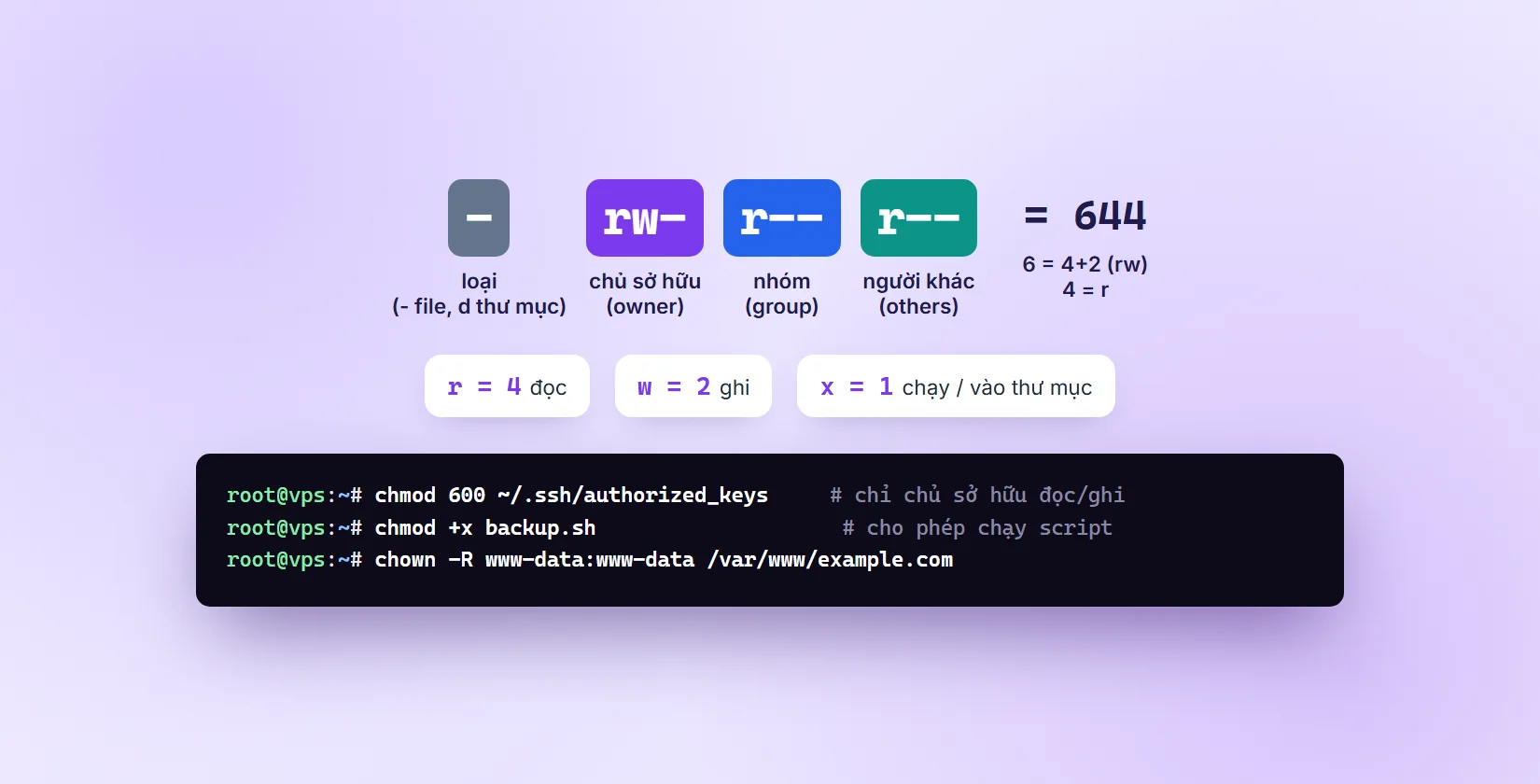
-rw-r--r-- = 644: chủ sở hữu đọc và ghi, nhóm và người khác chỉ đọc.- 11.
chmod: đổi quyền. Hay gặp:644cho file web,755cho thư mục và script,600cho file bí mật như khoá SSH.chmod +x backup.shcho phép chạy script. - 12.
chown: đổi chủ sở hữu. Ví dụ giao thư mục web cho user của Nginx:chown -R www-data:www-data /var/www/example.com. - 13.
sudo: chạy một lệnh với quyền root khi bạn đăng nhập bằng user thường. Cách tạo user có sudo có trong bài bảo mật VPS Linux cơ bản.
Tránh dùng chmod 777 (ai cũng ghi được) để "sửa nhanh" lỗi quyền. Cách đó mở đường cho mã độc ghi vào website của bạn.
4. Theo dõi tài nguyên VPS
- 14.
htop: bảng theo dõi CPU, RAM và các tiến trình theo thời gian thực, dễ nhìn hơntopcó sẵn. Cài bằngapt install htop, nhấnF10hoặcqđể thoát. - 15.
free -h: xem RAM. Quan tâm cột available, đó là lượng RAM còn dùng được thực sự; phần buff/cache Linux sẽ tự nhả ra khi cần. - 16.
df -h: dung lượng còn trống của các ổ đĩa. Cột Use% lên trên 90% là lúc cần dọn dẹp hoặc mở rộng ổ đĩa. - 17.
du -sh: dung lượng của một thư mục.du -sh /var/*giúp tìm thư mục nào đang chiếm chỗ. - 18.
uptime: VPS đã chạy bao lâu và tải trung bình (load average) trong 1, 5, 15 phút. Load cao hơn số vCPU kéo dài là dấu hiệu VPS đang quá tải.
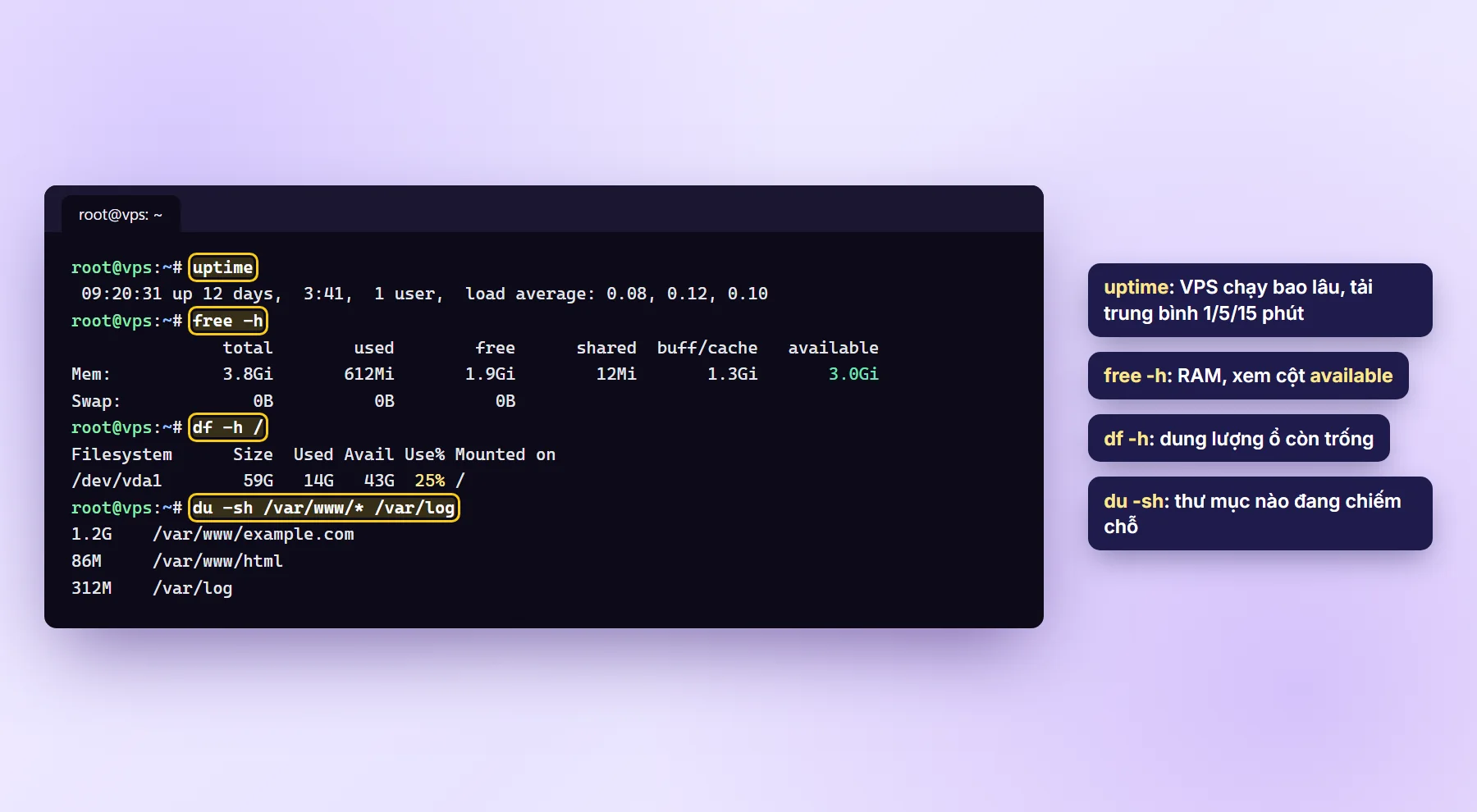
Muốn hiểu kỹ hơn các con số này, xem bài RAM VPS bao nhiêu là đủ và vCPU là gì.
5. Kiểm tra mạng
- 19.
ip -br a: xem các card mạng và địa chỉ IP của VPS. - 20.
ping -c 4 google.com: kiểm tra VPS có ra Internet được không và độ trễ bao nhiêu mili giây. Thêm-c 4để chỉ gửi 4 gói rồi dừng. - 21.
ss -tulpn: chương trình nào đang mở cổng nào. Dùng khi web không vào được để kiểm tra Nginx có đang nghe cổng 80 không. Xem thêm bài port là gì. - 22.
curl: gửi yêu cầu web từ dòng lệnh.curl -I http://localhostxem mã phản hồi (200 là ổn),curl ifconfig.mexem IP public của VPS.
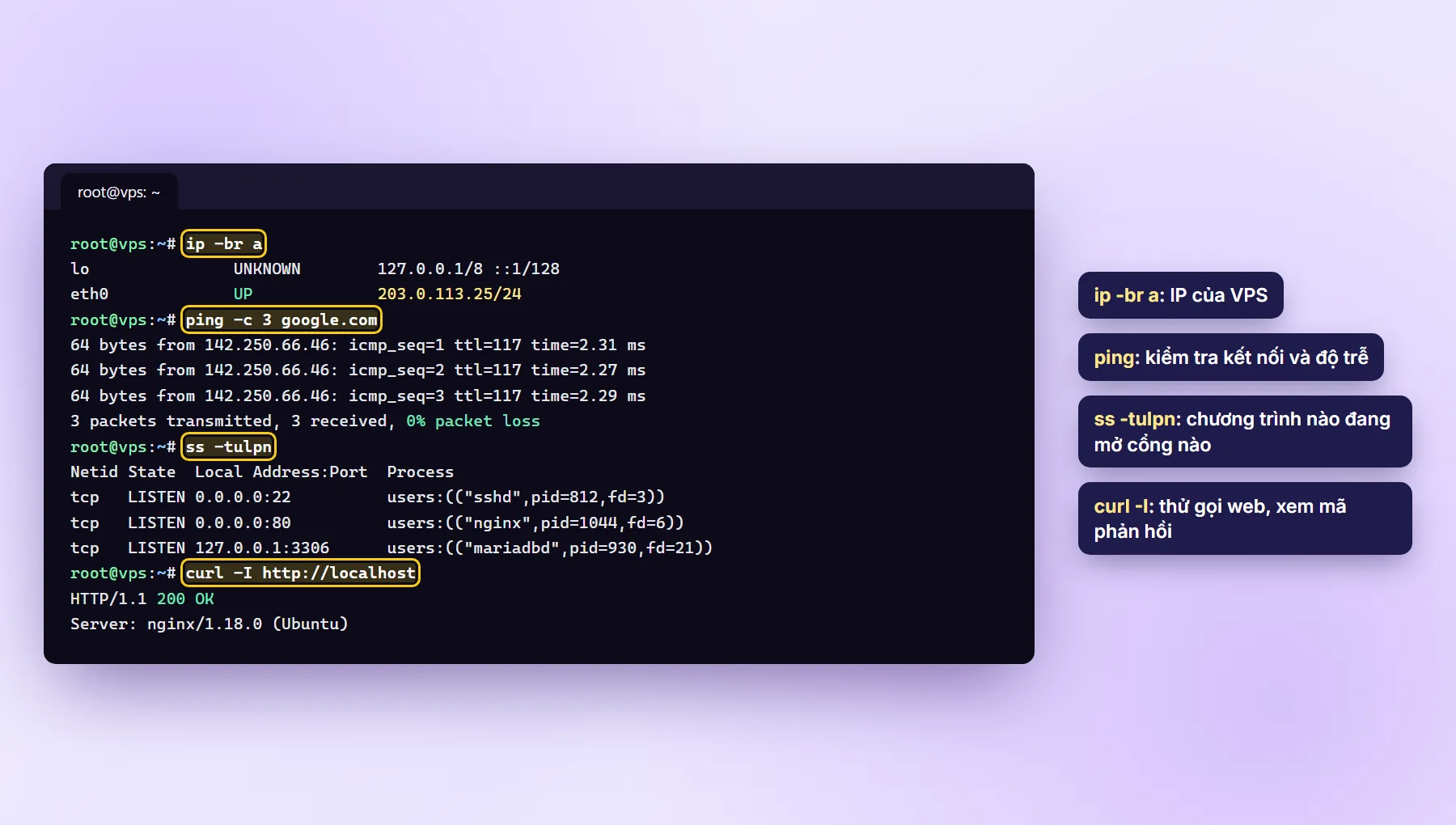
ss -tulpn cho thấy SSH nghe cổng 22, Nginx cổng 80, MariaDB chỉ nghe nội bộ trên 127.0.0.1.6. Cài phần mềm và quản lý dịch vụ
- 23.
apt: trình quản lý gói của Ubuntu/Debian.apt update: cập nhật danh sách gói.apt upgrade: nâng cấp các gói đã cài.apt install nginx: cài phần mềm.apt remove nginx: gỡ phần mềm.apt search tu-khoa: tìm gói.
- 24.
systemctl: quản lý dịch vụ chạy nền.systemctl status nginx: xem trạng thái.systemctl restart nginx: khởi động lại.systemctl enable nginx: tự chạy khi VPS khởi động.systemctl stop nginx: dừng dịch vụ.
- 25.
journalctl -u: xem log của một dịch vụ.journalctl -u nginx -n 50 --no-pagerin 50 dòng log gần nhất, hữu ích khi dịch vụ không khởi động được.
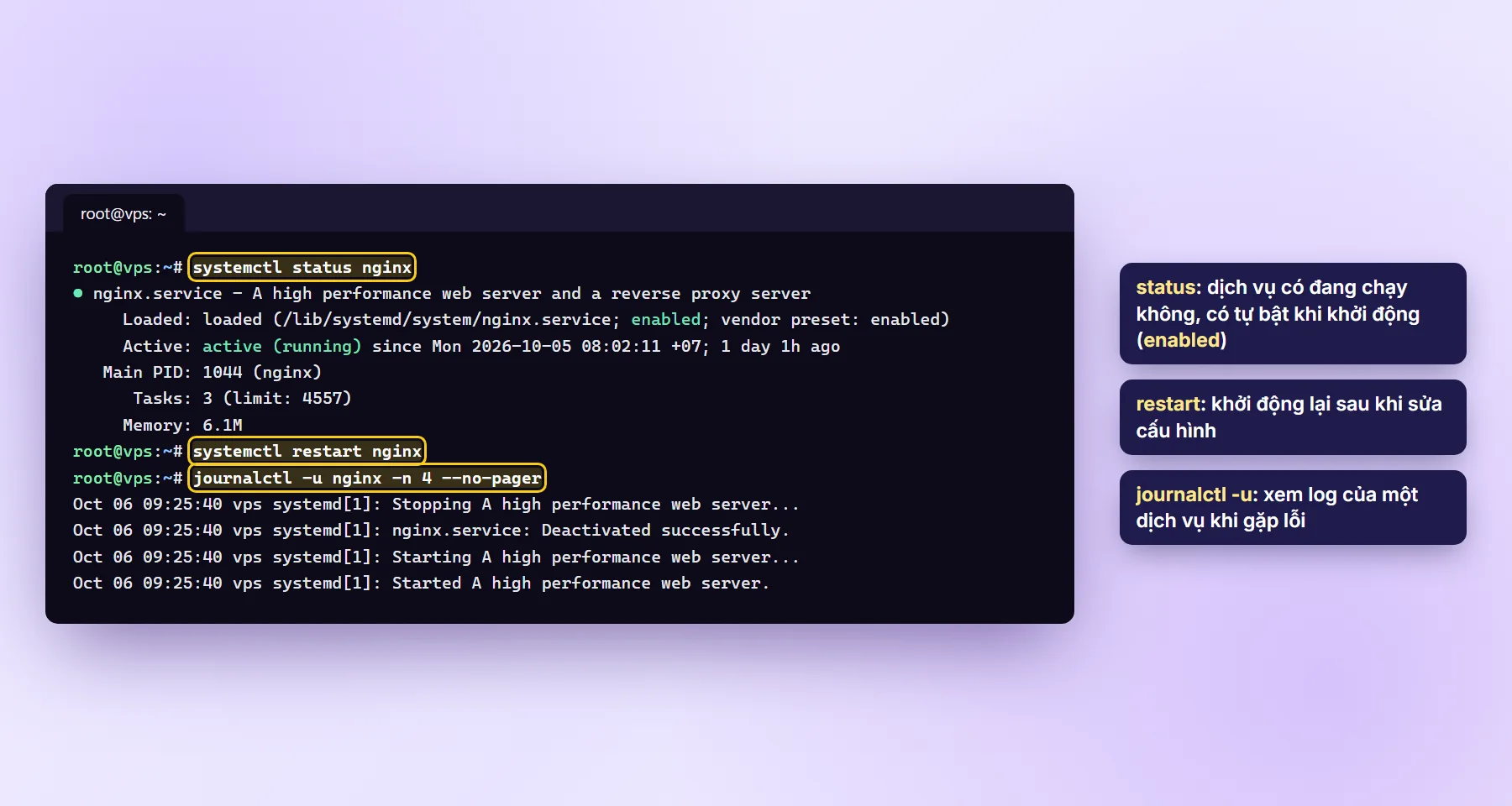
Bảng tra nhanh
| Việc cần làm | Lệnh |
|---|---|
| Đang ở đâu, có gì trong thư mục | pwd, ls -la |
| Sửa file cấu hình | nano /duong/dan/file |
| VPS chậm | htop, free -h, uptime |
| Ổ đĩa đầy | df -h, du -sh /var/* |
| Web không vào được | systemctl status nginx, ss -tulpn, curl -I http://localhost |
| Dịch vụ lỗi | journalctl -u ten-dich-vu -n 50 |
| Cập nhật hệ thống | apt update && apt upgrade |
Lỗi thường gặp với người mới
"Permission denied"
Bạn đang dùng user thường cho một việc cần quyền root. Thêm sudo vào trước lệnh, hoặc kiểm tra quyền file bằng ls -l.
"command not found"
Gõ sai tên lệnh hoặc phần mềm chưa được cài. Ví dụ htop phải cài bằng apt install htop trước khi dùng.
Bị "kẹt" trong một màn hình không thoát ra được
Thử lần lượt: q (thoát less, htop), Ctrl+C (dừng lệnh đang chạy), Ctrl+X (thoát nano). Nếu lỡ vào trình sửa vim, nhấn Esc rồi gõ :q! và Enter.
Mất kết nối SSH sau khi đổi cấu hình
Nếu không SSH vào được nữa, dùng VNC Console trong trang quản lý VPS để vào trực tiếp màn hình VPS và sửa lại.
Câu hỏi thường gặp
Có cần thuộc hết các lệnh này không?
Không. Dùng vài tuần, bạn sẽ tự nhớ những lệnh hay gặp. Khi quên, gõ ten-lenh --help hoặc man ten-lenh để xem hướng dẫn ngay trong terminal.
Gõ lệnh trên VPS có làm hỏng VPS không?
Phần lớn lệnh trong bài chỉ đọc thông tin, không thay đổi gì. Các lệnh cần cẩn thận là rm, chmod, chown với tuỳ chọn -R, và sửa file cấu hình hệ thống. Nếu lỡ làm hỏng, bạn có thể cài lại hệ điều hành trong trang quản lý VPS, nhưng dữ liệu trên VPS sẽ bị xoá.
Không quen dòng lệnh thì có cách nào khác?
Bạn có thể dùng phần mềm có giao diện như WinSCP để quản lý file, hoặc control panel như aaPanel. Nếu công việc chủ yếu là chạy phần mềm Windows, VPS Windows với Remote Desktop sẽ quen thuộc hơn. Xem so sánh trong bài nên chọn VPS Linux hay Windows.
Khi gặp lỗi không rõ nguyên nhân, hãy chụp lại lệnh bạn đã gõ và thông báo lỗi gửi cho đội kỹ thuật TDCLOUD để được hỗ trợ. Muốn có một VPS Linux để thực hành, bạn có thể tham khảo các gói VPS giá rẻ.