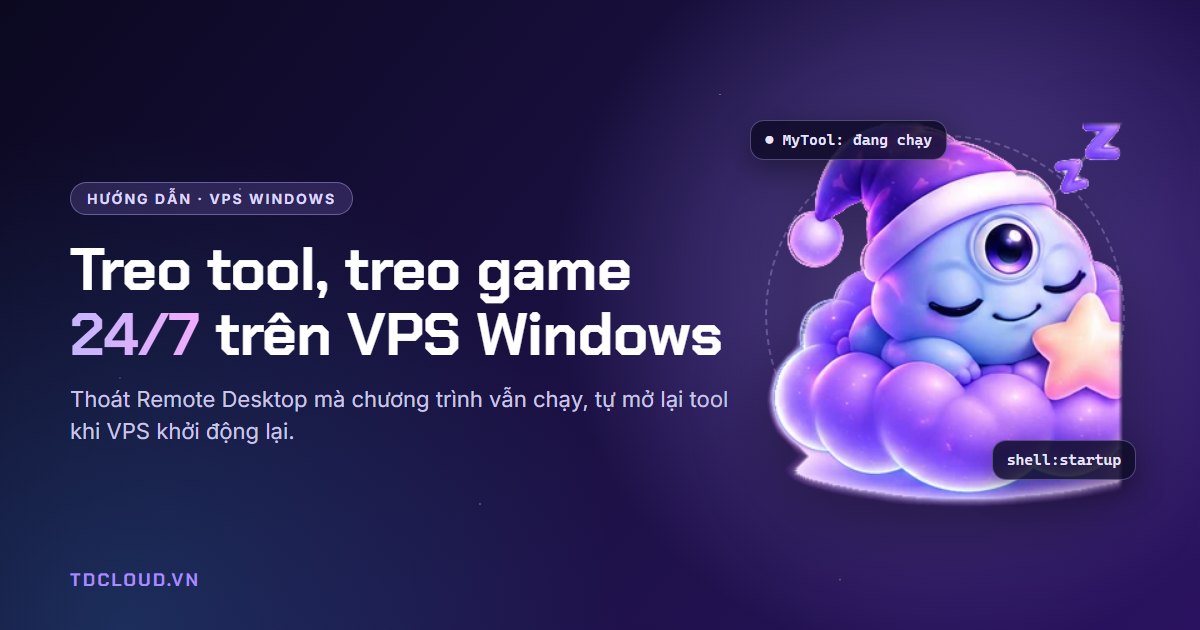
Nhiều người thuê VPS Windows để treo tool, treo game 24/7: máy tính ở nhà tắt được, chương trình vẫn chạy trên VPS cả ngày lẫn đêm. Nhưng cũng rất nhiều người gặp cảnh vừa thoát Remote Desktop là tool dừng, hoặc sáng ra thấy VPS khởi động lại và mọi thứ đã tắt. Bài này hướng dẫn cách thiết lập để tool chạy liên tục và tự mở lại khi cần.
Tóm tắt nhanh:
- Thoát VPS bằng cách đóng cửa sổ Remote Desktop, không Sign out.
- Đặt shortcut của tool vào thư mục Startup (hoặc tạo tác vụ trong Task Scheduler) để tool tự mở khi đăng nhập.
- Bật tự đăng nhập bằng Autologon để VPS khởi động lại xong là tool tự chạy.
- Thỉnh thoảng mở Task Manager kiểm tra CPU, RAM.
Trước khi bắt đầu: VPS treo được những gì?
VPS Windows tại TDCLOUD chạy Windows Server, phù hợp với:
- Tool, phần mềm chạy trực tiếp trên Windows (file
.exe): tool đăng bài, tool tự động trên trình duyệt, bot, phần mềm đồng bộ dữ liệu… - Game PC nhẹ, client game không đòi hỏi card đồ họa: treo nhân vật, treo auto trong game.
- Trình duyệt mở nhiều tab chạy liên tục.
VPS không có GPU (card đồ họa) và không chạy được giả lập Android (LDPlayer, BlueStacks, Nox…). Game 3D nặng hay phần mềm cần card đồ họa sẽ không chạy hoặc chạy rất chậm. Hãy kiểm tra yêu cầu của tool trước khi thuê.
Bước 1: Thoát Remote Desktop đúng cách để tool vẫn chạy
Đây là lỗi phổ biến nhất. Khi rời VPS, bạn chỉ cần bấm dấu X trên thanh kết nối ở đầu màn hình (hoặc đóng cửa sổ Remote Desktop). Thao tác này là Disconnect: phiên làm việc vẫn tồn tại trên VPS, mọi chương trình tiếp tục chạy. Lần sau kết nối lại, bạn sẽ thấy màn hình y như lúc rời đi.
Ngược lại, Start → Administrator → Sign out là đăng xuất hẳn: Windows đóng toàn bộ chương trình đang mở. Đừng dùng Sign out nếu muốn treo tool.
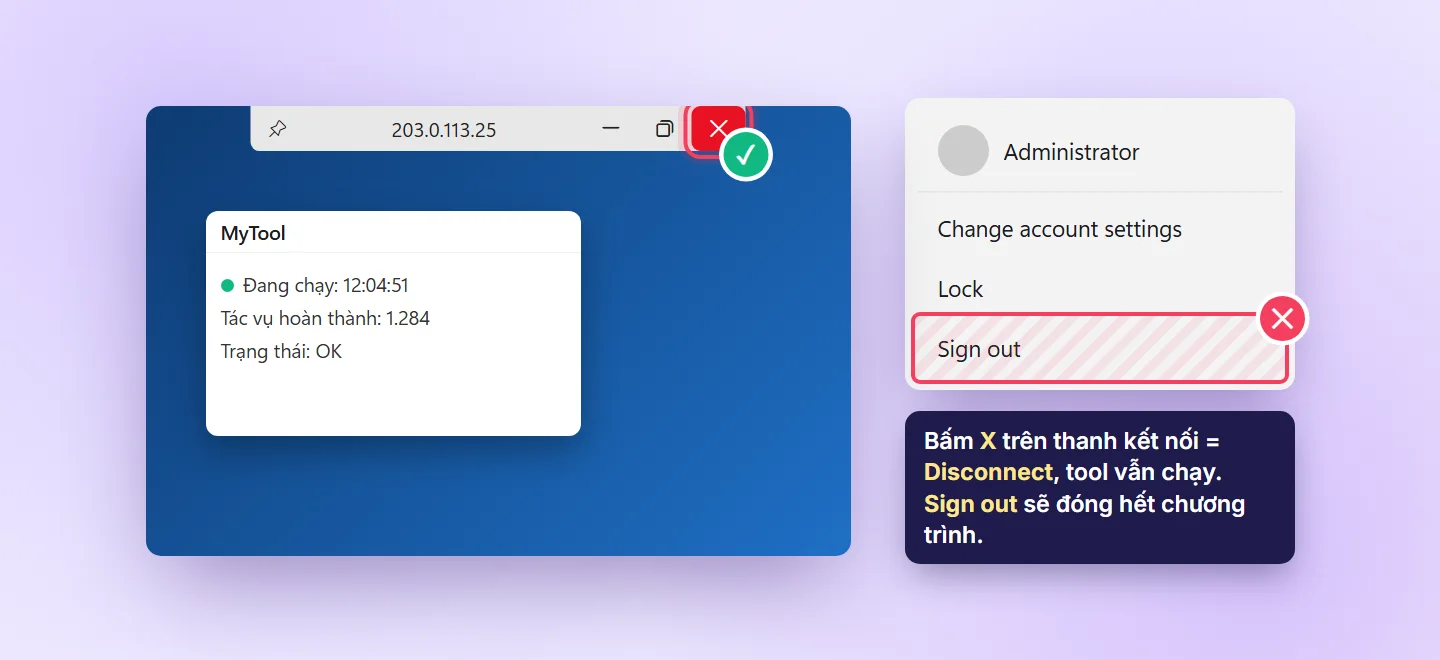
Nếu bạn đang ở chế độ toàn màn hình, thanh kết nối (hiện địa chỉ IP) nằm giữa mép trên màn hình. Nếu không thấy, đưa chuột lên sát mép trên để nó hiện ra.
Bước 2: Cho tool tự mở khi đăng nhập
VPS có thể khởi động lại vì cập nhật Windows, vì bạn bấm Restart trong trang quản lý, hoặc vì bảo trì. Để không phải vào mở tool bằng tay mỗi lần như vậy, hãy cho tool tự chạy khi tài khoản Administrator đăng nhập. Có hai cách, chọn một.
Cách A: Thư mục Startup (đơn giản nhất)
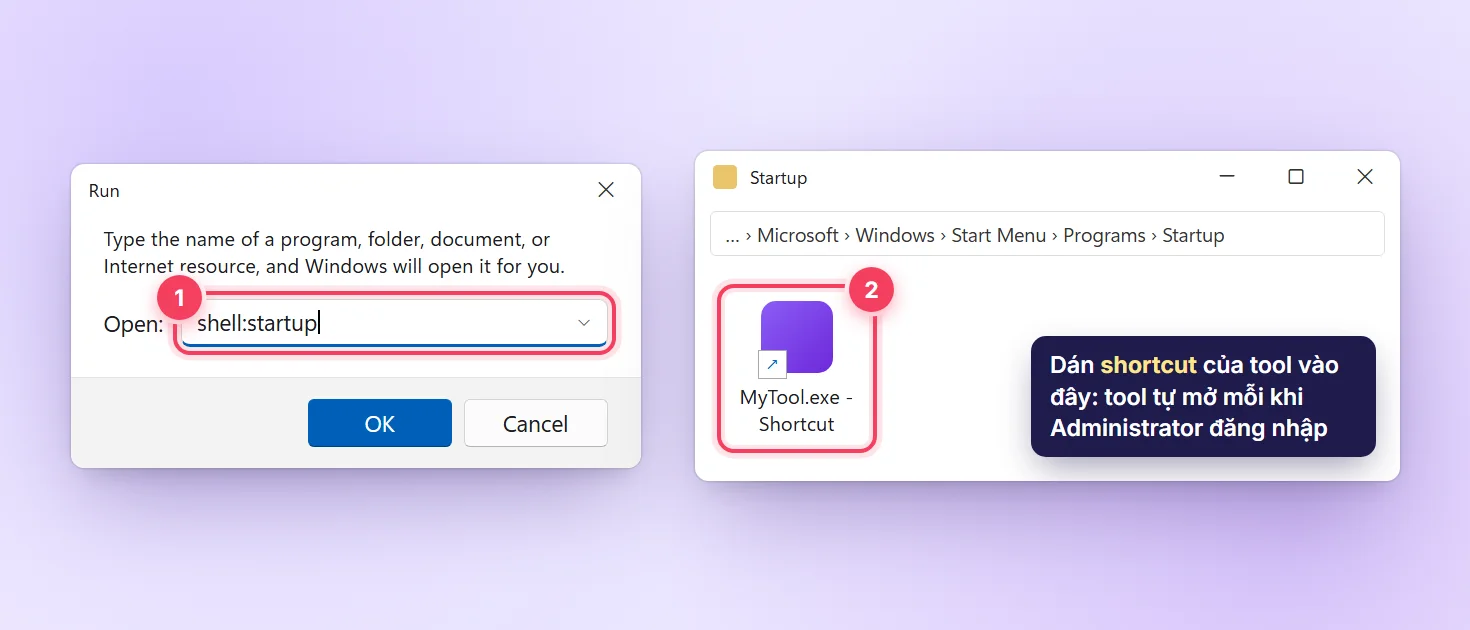
- Nhấn Windows + R, gõ
shell:startup, bấm OK. Thư mục Startup của tài khoản đang dùng sẽ mở ra. - Mở một cửa sổ khác tới thư mục chứa tool, chuột phải vào file
.exe→ Create shortcut (hoặc Send to → Desktop). - Kéo shortcut vừa tạo vào thư mục Startup.
Cách B: Task Scheduler (chỉnh được độ trễ, quyền chạy)
Dùng cách này khi tool cần chạy với quyền quản trị, hoặc bạn muốn đợi vài chục giây sau khi đăng nhập rồi mới mở tool (để mạng và các dịch vụ khởi động xong):
- Bấm Start, gõ Task Scheduler và mở lên. Ở cột bên phải, chọn Create Task… (không phải Create Basic Task).
- Tab General: đặt tên dễ nhớ, chọn Run only when user is logged on, tích Run with highest privileges nếu tool cần quyền admin.
- Tab Triggers → New…: phần Begin the task chọn At log on, chọn Specific user là Administrator. Ở Advanced settings, tích Delay task for và chọn 30 seconds.
- Tab Actions → New…: chọn Start a program, bấm Browse… trỏ tới file
.execủa tool. - Tab Settings: bỏ tích Stop the task if it runs longer than (mặc định 3 ngày), để tool không bị Windows dừng sau một thời gian.
- Bấm OK để lưu.
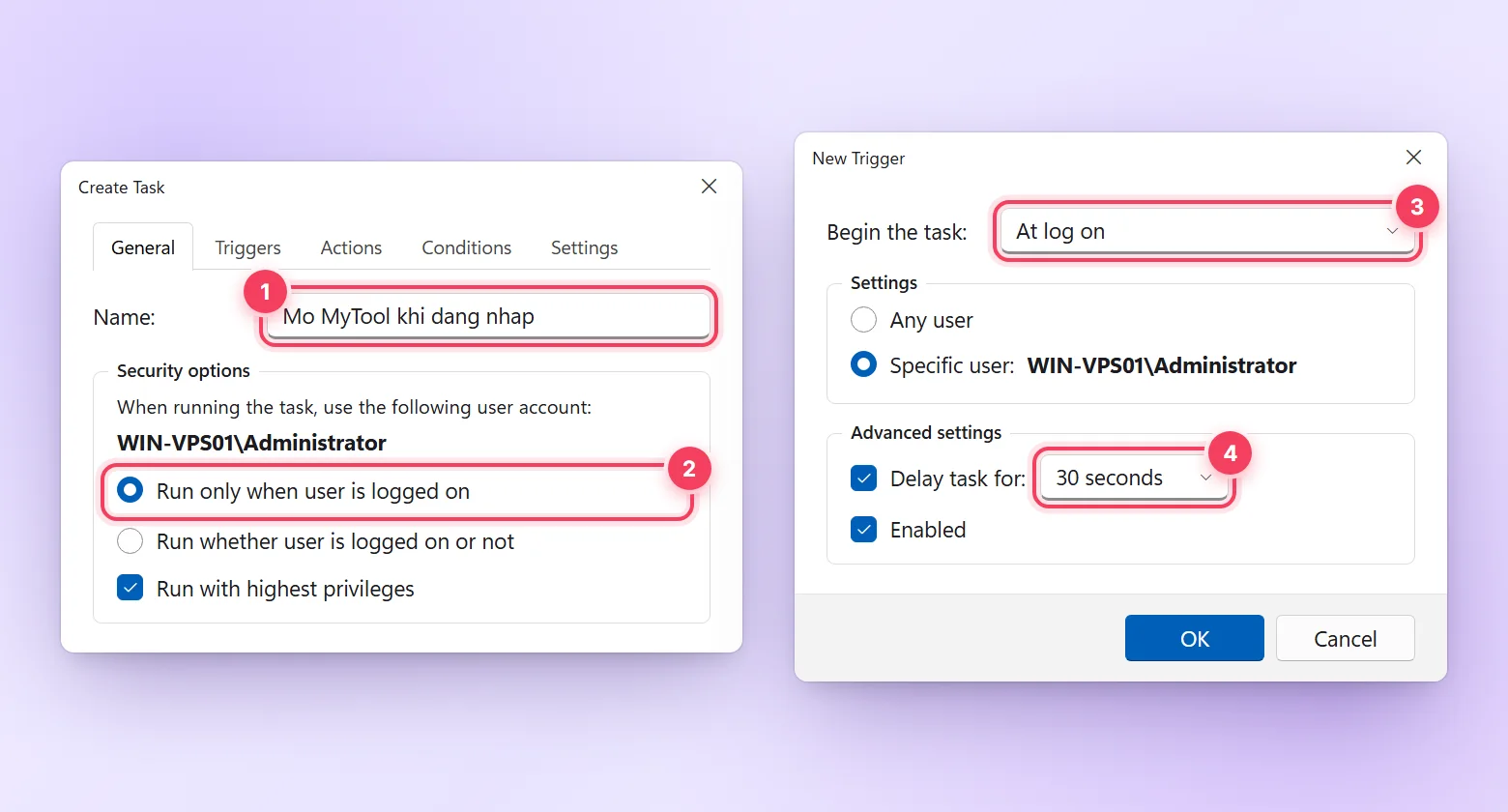
Vì sao không chọn At startup hay Run whether user is logged on or not? Hai tùy chọn này chạy tool ở chế độ nền, không có cửa sổ. Tool có giao diện (đa số tool và game) sẽ chạy ẩn hoặc lỗi, và bạn không nhìn thấy để điều khiển. Chỉ dùng chúng cho chương trình chạy ngầm, không cần giao diện.
Bước 3: Tự đăng nhập Windows sau khi khởi động lại
Cả hai cách ở bước 2 chỉ chạy khi có người đăng nhập. Sau khi VPS khởi động lại, Windows dừng ở màn hình đăng nhập cho đến khi bạn kết nối Remote Desktop. Muốn tool tự chạy lại mà không cần bạn vào, hãy bật tự đăng nhập bằng công cụ Autologon của Microsoft (bộ Sysinternals):
- Trên VPS, tải Autologon từ trang Sysinternals chính thức của Microsoft (learn.microsoft.com, mục Sysinternals → Autologon) và giải nén.
- Chạy
Autologon64.exe, đồng ý điều khoản. - Username để
Administrator, Domain là tên máy, nhập mật khẩu Administrator của VPS. - Bấm Enable. Từ lần khởi động sau, Windows sẽ tự đăng nhập và mở các tool trong Startup hoặc Task Scheduler.
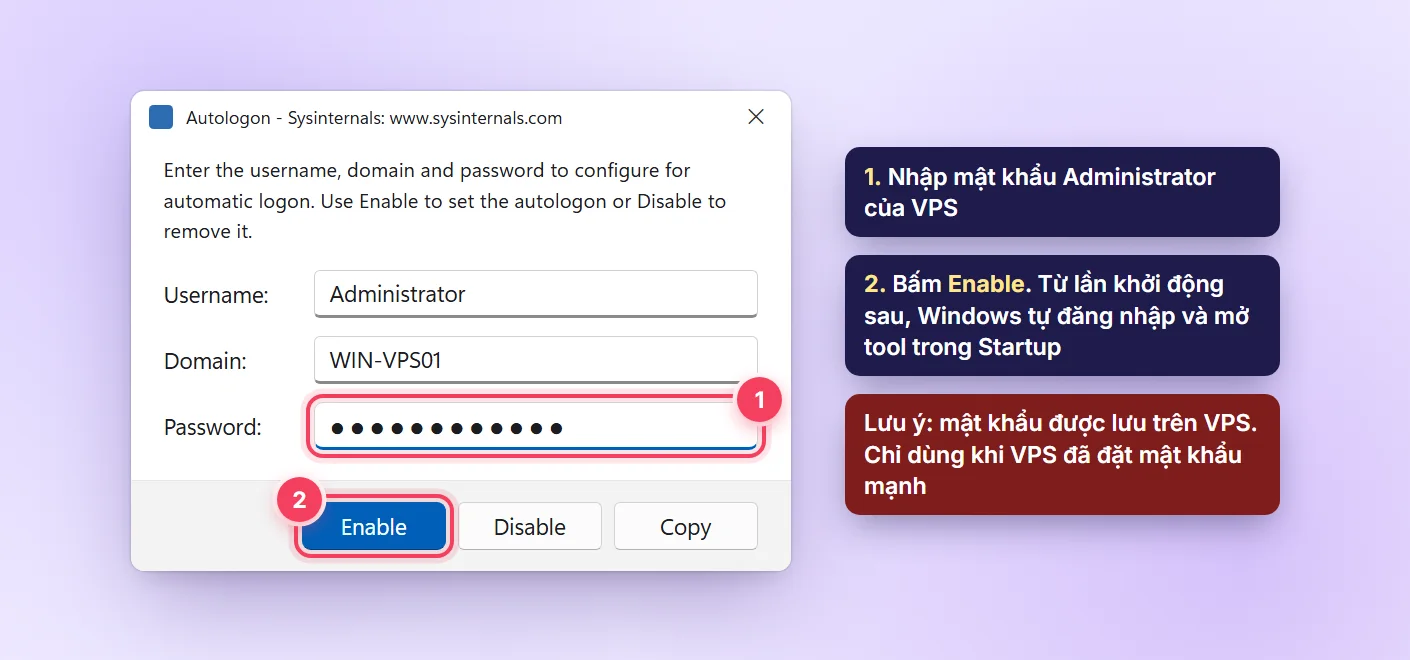
Rủi ro cần biết: khi bật tự đăng nhập, VPS luôn ở trạng thái đã đăng nhập sau khi khởi động. Ai mở được màn hình VPS (ví dụ qua VNC Console trong trang quản lý) sẽ thấy ngay màn hình làm việc. Vì vậy chỉ bật khi tài khoản quản lý dịch vụ của bạn được bảo vệ cẩn thận, mật khẩu VPS đủ mạnh. Nếu bạn đổi mật khẩu Administrator, phải chạy lại Autologon với mật khẩu mới.
Bước 4: Theo dõi CPU, RAM để tool chạy ổn định
Tool chạy lâu ngày có thể "ăn" dần RAM, nhất là trình duyệt và tool tự động hóa trình duyệt. Thỉnh thoảng nhấn Ctrl + Shift + Esc để mở Task Manager:
- CPU thường xuyên trên 90%: tool chạy chậm, dễ treo. Giảm số luồng, số tab hoặc số tài khoản chạy cùng lúc.
- Memory trên 90%: Windows phải dùng ổ cứng thay cho RAM, mọi thứ chậm hẳn và có thể văng tool.
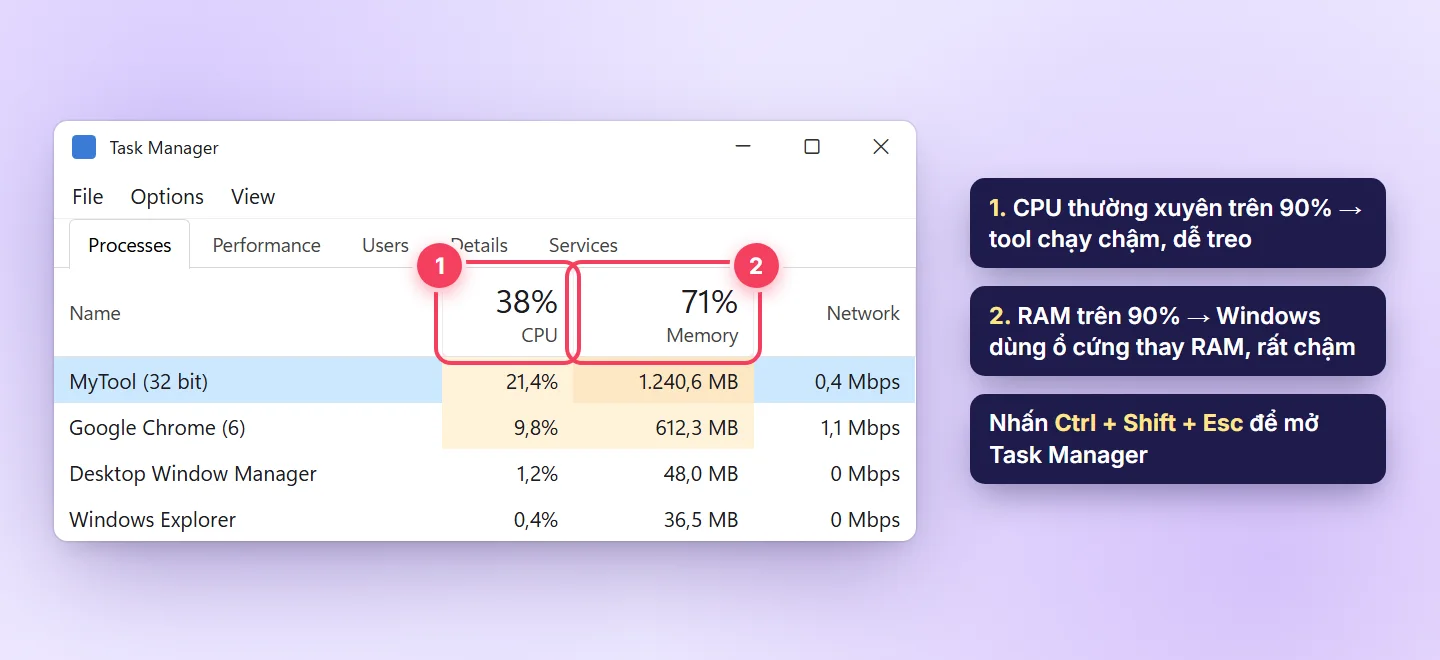
Nếu VPS thường xuyên chạm ngưỡng, xem thêm bài VPS bị chậm, đầy RAM, CPU: cách xử lý, hoặc cân nhắc gói VPS nhiều RAM. Để ước lượng cấu hình cần thiết, bạn có thể đọc RAM VPS bao nhiêu là đủ.
Lưu ý thêm cho tool tự động click, nhận diện hình ảnh
Một số tool auto-click hoặc tool "nhìn" màn hình để thao tác sẽ dừng lại khi bạn thu nhỏ hoặc ngắt kết nối Remote Desktop, vì lúc đó phiên làm việc không còn vẽ màn hình. Cách thường dùng là chuyển phiên đang dùng sang màn hình console của VPS trước khi rời đi:
- Mở Command Prompt bằng quyền quản trị (chuột phải → Run as administrator).
- Chạy lệnh sau. Cửa sổ Remote Desktop sẽ tự ngắt, nhưng phiên vẫn hoạt động như đang có màn hình:
tscon %SESSIONNAME% /dest:consoleChỉ dùng cách này khi tool thực sự cần; với đa số tool, đóng cửa sổ như bước 1 là đủ.
Lỗi thường gặp
Thoát ra vào lại thì tool đã tắt
Kiểm tra xem bạn có bấm Sign out không. Nếu không, có thể VPS đã khởi động lại (do Windows Update chẳng hạn): mở Event Viewer hoặc đơn giản là xem thời gian chạy (Uptime) ở tab Performance của Task Manager. Để hạn chế tự khởi động lại, xem bài tắt Windows Update tự khởi động lại VPS.
Tool trong Startup không tự mở
Chắc chắn bạn đặt shortcut vào đúng thư mục Startup của tài khoản Administrator (mở bằng shell:startup khi đang đăng nhập Administrator). Một số tool cần quyền admin sẽ bị chặn khi tự mở; khi đó hãy dùng Task Scheduler với tùy chọn Run with highest privileges.
VPS khởi động lại nhưng không tự đăng nhập
Thường do đã đổi mật khẩu Administrator sau khi bật Autologon. Chạy lại Autologon, nhập mật khẩu mới và bấm Enable.
Câu hỏi thường gặp
Tắt máy tính ở nhà thì tool trên VPS có dừng không?
Không. Tool chạy trên VPS, máy tính của bạn chỉ là màn hình điều khiển từ xa. Bạn có thể tắt máy, mất mạng ở nhà mà tool vẫn chạy bình thường.
Có treo được giả lập Android hay game mobile không?
Không. VPS không có GPU và không hỗ trợ chạy giả lập Android. VPS phù hợp với tool và game PC nhẹ chạy trực tiếp trên Windows.
Có cần tắt chế độ ngủ (Sleep) trên VPS không?
Windows Server không tự ngủ như máy tính cá nhân. Tùy chọn tắt màn hình sau vài phút cũng không làm dừng chương trình, nên bạn không cần chỉnh.
Một VPS treo được bao nhiêu tool?
Tùy cấu hình và độ nặng của từng tool. Cách đơn giản nhất là mở dần từng tool và theo dõi Task Manager, giữ CPU và RAM dưới khoảng 80% để còn dư cho lúc cao điểm.
Chưa có VPS để treo tool? Bạn có thể xem các gói VPS giá rẻ và VPS tiêu chuẩn. Nếu chưa biết kết nối VPS, đọc trước bài kết nối VPS Windows bằng Remote Desktop. Cần hỗ trợ thiết lập, hãy nhắn đội kỹ thuật TDCLOUD.