Bạn đã có proxy và muốn dùng nó ngay trên điện thoại, không cần mở máy tính? Cả iPhone lẫn Android đều cho phép cài proxy trên điện thoại trong phần cài đặt Wi-Fi, không cần cài thêm ứng dụng. Bài này hướng dẫn từng bước cho hai hệ điều hành, chỉ ra chỗ khác nhau quan trọng (Android không có ô mật khẩu), cách kiểm tra proxy đã chạy và cách tắt khi không dùng nữa.
Tóm tắt nhanh:
- Chuẩn bị IP, port HTTP, tên người dùng và mật khẩu của proxy.
- iPhone: Cài đặt → Wi-Fi → chạm i → Định cấu hình proxy → Thủ công → nhập máy chủ, cổng, bật Xác thực → Lưu.
- Android: Wi-Fi → mạng đang dùng → Sửa → Tùy chọn nâng cao → Proxy: Thủ công → nhập máy chủ, cổng → Lưu. Mật khẩu sẽ được hỏi khi trình duyệt kết nối.
- Mở trang kiểm tra IP để xác nhận.
Trước khi bắt đầu: điện thoại chỉ nhận proxy HTTP
Ô proxy trong cài đặt Wi-Fi của iPhone và Android là proxy HTTP. Vì vậy bạn cần dùng port HTTP của proxy, không dùng port SOCKS5. Proxy tại TDCLOUD là IPv4 riêng, IP tĩnh tại Việt Nam và hỗ trợ cả HTTP/HTTPS lẫn SOCKS5 trên cùng một IP, nên bạn chỉ cần lấy đúng cổng ứng với giao thức HTTP trong thông tin dịch vụ. Nếu chưa rõ hai giao thức khác nhau thế nào, xem bài Proxy là gì? HTTP, SOCKS5 và VPN khác nhau thế nào.
Thông tin cần có:
- Máy chủ (host): địa chỉ IP của proxy, ví dụ
203.0.113.10. - Cổng (port): cổng HTTP, ví dụ
8080. - Tên người dùng và mật khẩu proxy.
Các thông tin trong bài và ảnh chỉ là ví dụ, bạn thay bằng thông tin proxy của mình.
Proxy cài trong Wi-Fi áp dụng cho mạng nào?
Điểm nhiều người bỏ sót: proxy trên điện thoại được gắn vào từng mạng Wi-Fi. Bạn cài cho mạng "TDC-Office" thì chỉ khi điện thoại kết nối đúng mạng đó, kết nối mới đi qua proxy. Chuyển sang Wi-Fi khác hoặc dùng 4G/5G, điện thoại sẽ quay lại dùng IP của mạng đó.
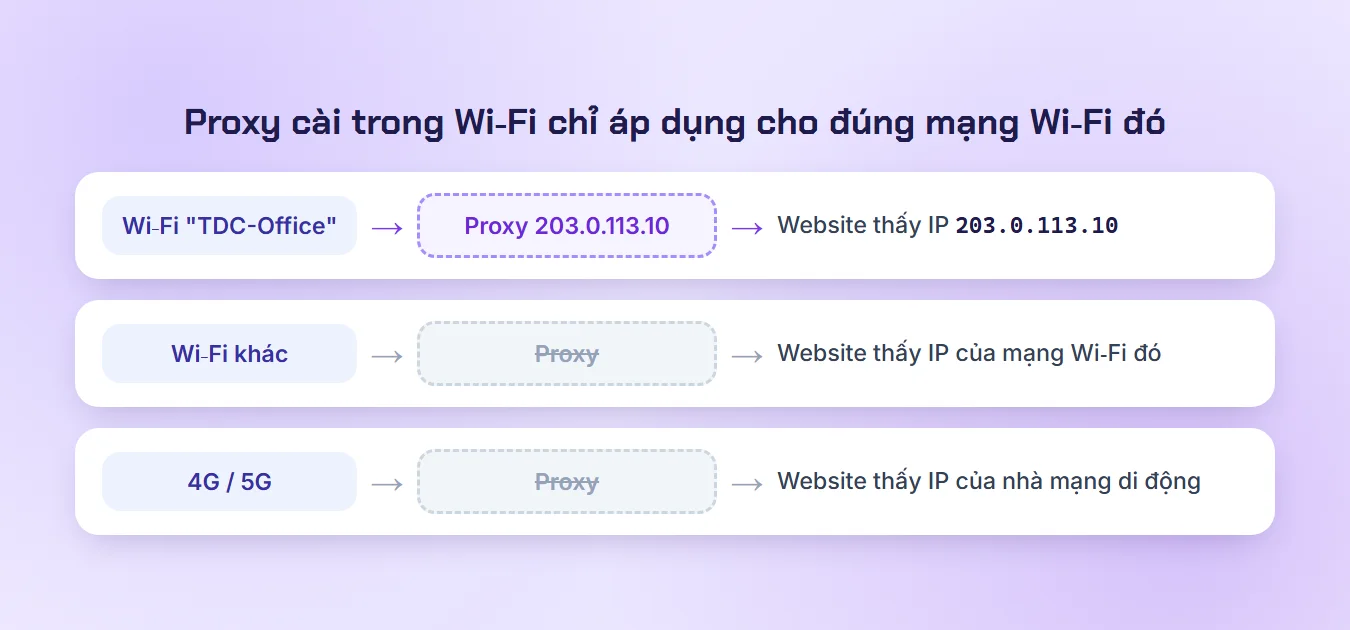
Nếu cần proxy cả khi dùng 4G/5G, bạn phải dùng ứng dụng có hỗ trợ cài proxy riêng (nhiều trình duyệt và ứng dụng quản lý tài khoản có mục này), vì phần cài đặt mạng di động của điện thoại không có ô proxy cho người dùng thông thường.
Cách cài proxy trên iPhone (iOS)
Bước 1: Mở cài đặt của mạng Wi-Fi đang dùng
Vào Cài đặt → Wi-Fi, chạm vào biểu tượng chữ i nằm bên phải mạng đang kết nối (có dấu tích). Kéo xuống cuối trang, ở mục Proxy HTTP chạm Định cấu hình proxy (mặc định đang là Tắt).
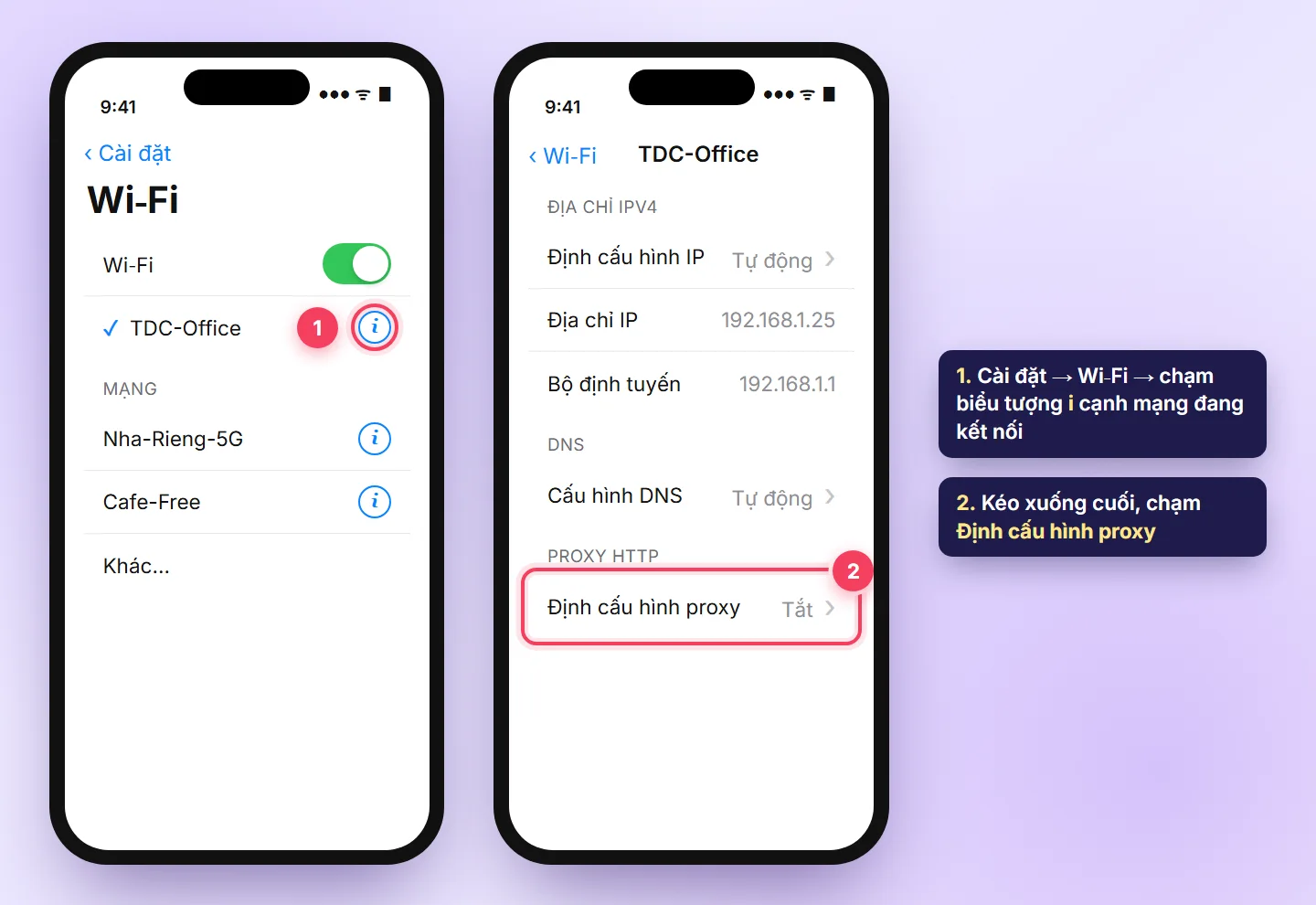
Bước 2: Chọn Thủ công và nhập thông tin proxy
- Chọn Thủ công.
- Máy chủ: nhập IP proxy.
- Cổng: nhập port HTTP.
- Bật Xác thực, điền Tên người dùng và Mật khẩu của proxy.
- Chạm Lưu ở góc trên bên phải.
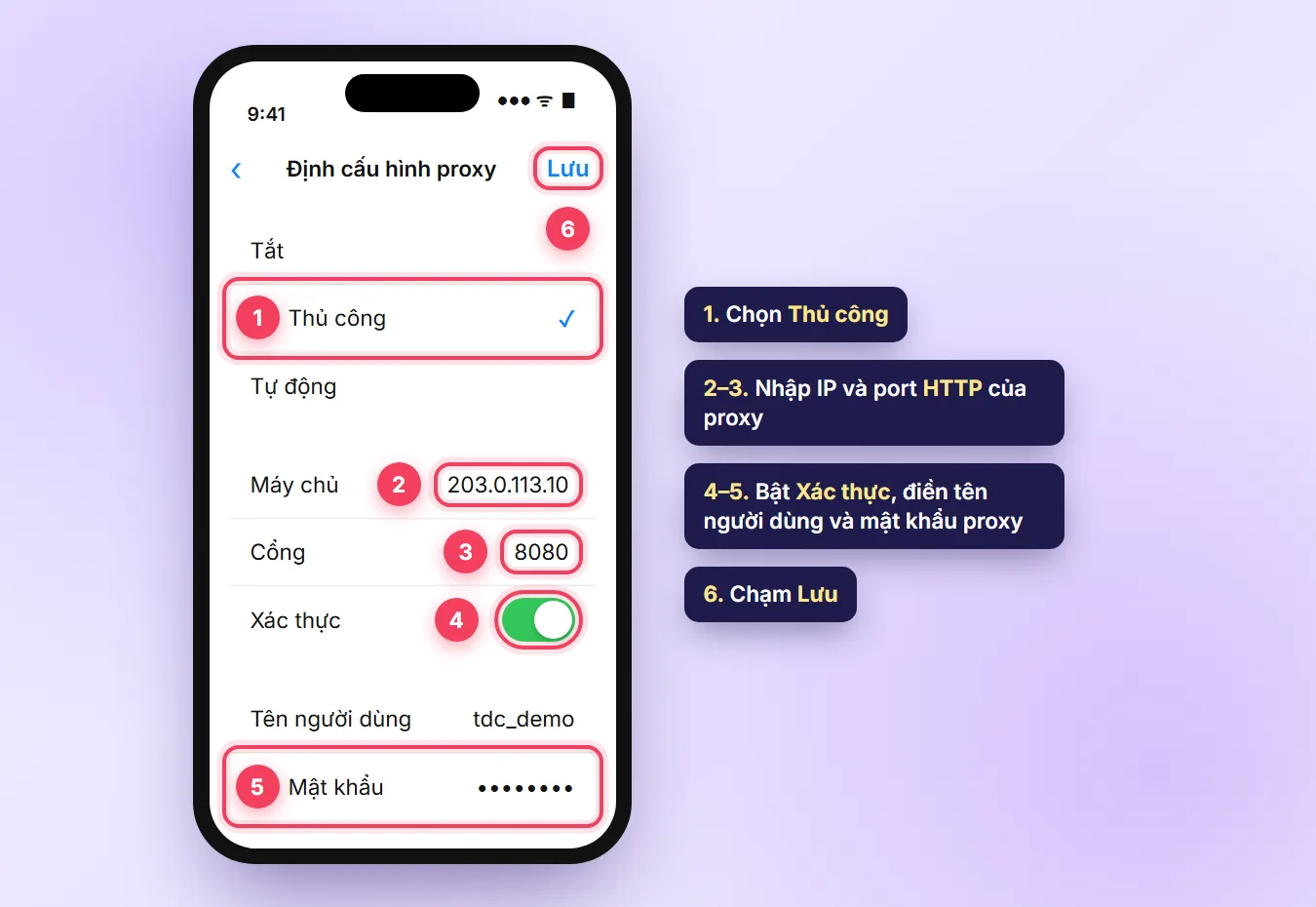
Tên các mục có thể khác đôi chút giữa các phiên bản iOS hoặc khi điện thoại để ngôn ngữ tiếng Anh (Configure Proxy → Manual → Server, Port, Authentication), nhưng vị trí và thứ tự giống nhau.
Cách cài proxy trên điện thoại Android
Android có nhiều hãng (Samsung, Xiaomi, Oppo, Pixel…) và mỗi hãng đặt tên mục hơi khác nhau. Ảnh dưới đây là giao diện minh họa theo Android gốc, bạn tìm mục có tên tương tự trên máy mình.
Bước 1: Mở phần sửa mạng Wi-Fi
Vào Cài đặt → Wi-Fi (hoặc Kết nối → Wi-Fi trên Samsung), chạm vào mạng đang kết nối hoặc biểu tượng bánh răng bên cạnh, rồi chọn Sửa (biểu tượng cây bút). Trên một số máy, mục proxy nằm ngay trong trang chi tiết mạng, ở phần Xem thêm hoặc Nâng cao.
Bước 2: Chọn Proxy thủ công
- Mở Tùy chọn nâng cao.
- Ở mục Proxy, đổi từ Không có sang Thủ công.
- Tên máy chủ proxy: nhập IP proxy.
- Cổng proxy: nhập port HTTP.
- Bấm Lưu.
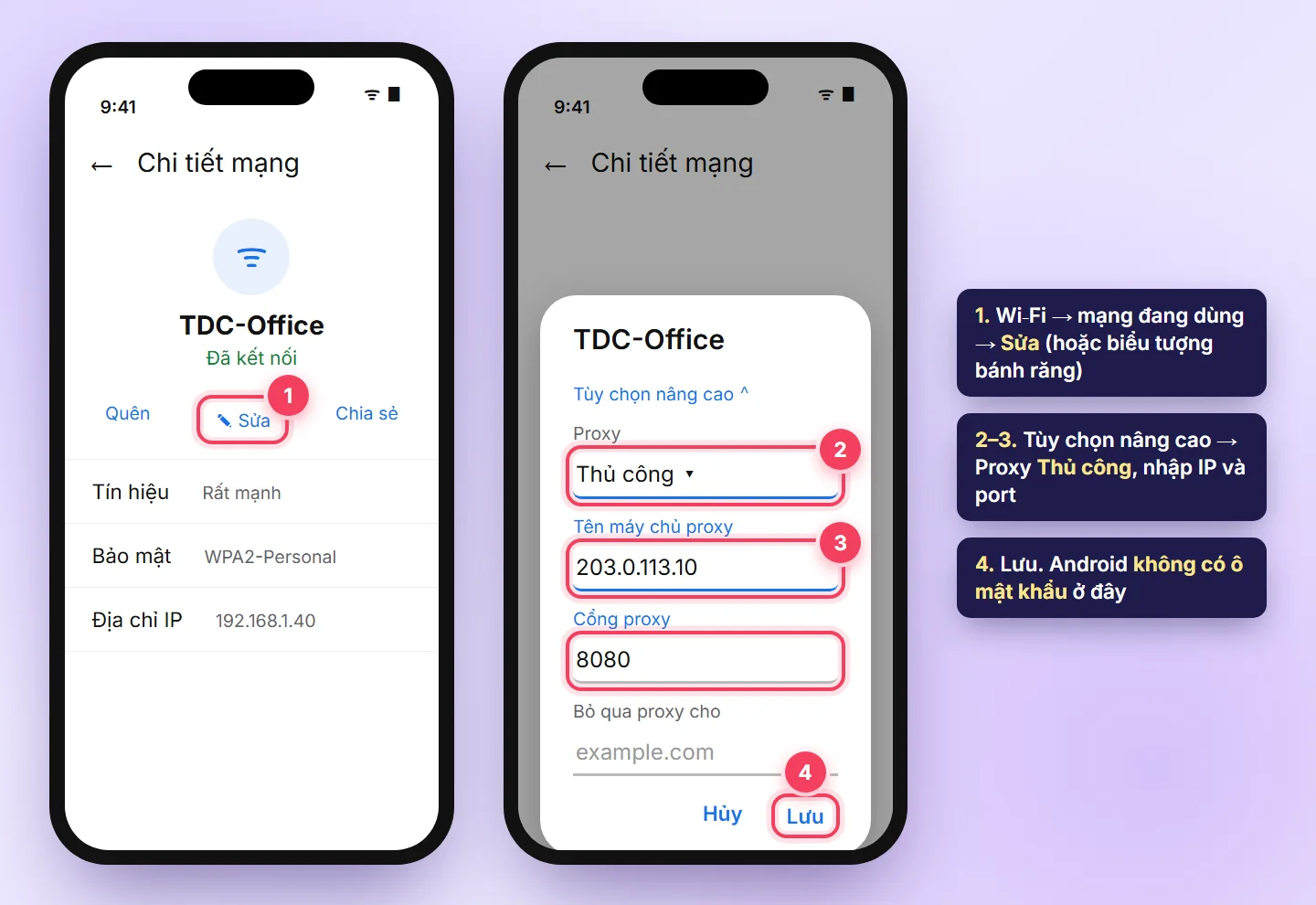
Android không có ô mật khẩu proxy: xử lý thế nào?
Khác với iPhone, phần proxy trong Wi-Fi của Android không có ô tên người dùng và mật khẩu. Khi bạn mở trang web, trình duyệt (ví dụ Chrome) sẽ hiện hộp thoại yêu cầu đăng nhập proxy, bạn nhập tài khoản proxy là dùng được. Một số ứng dụng không biết cách hỏi mật khẩu thì sẽ báo lỗi mạng hoặc không tải được nội dung.
Với những ứng dụng đó, có hai hướng:
- Dùng ứng dụng hoặc trình duyệt có phần cài proxy riêng, cho phép nhập đủ host, port, tên người dùng và mật khẩu.
- Dùng proxy xác thực bằng IP (chỉ cho phép một IP nhất định dùng proxy, không cần mật khẩu). Cách này phụ thuộc vào nhà cung cấp proxy có hỗ trợ hay không, và chỉ phù hợp khi IP mạng của bạn cố định. Nếu cần, hãy hỏi đội hỗ trợ trước.
Kiểm tra proxy đã hoạt động trên điện thoại
Mở trình duyệt, vào một trang kiểm tra IP bất kỳ (gõ "what is my IP" trên Google là ra nhiều trang). So sánh kết quả:
- IP hiện ra trùng IP proxy: proxy đã hoạt động.
- IP hiện ra là IP nhà mạng của bạn: proxy chưa áp dụng. Kiểm tra lại đã bấm Lưu chưa, điện thoại có đang dùng đúng mạng Wi-Fi vừa cài không, có lỡ bật 4G/5G không.
- Trình duyệt hỏi tên người dùng và mật khẩu: nhập tài khoản proxy. Đây là điều bình thường trên Android.
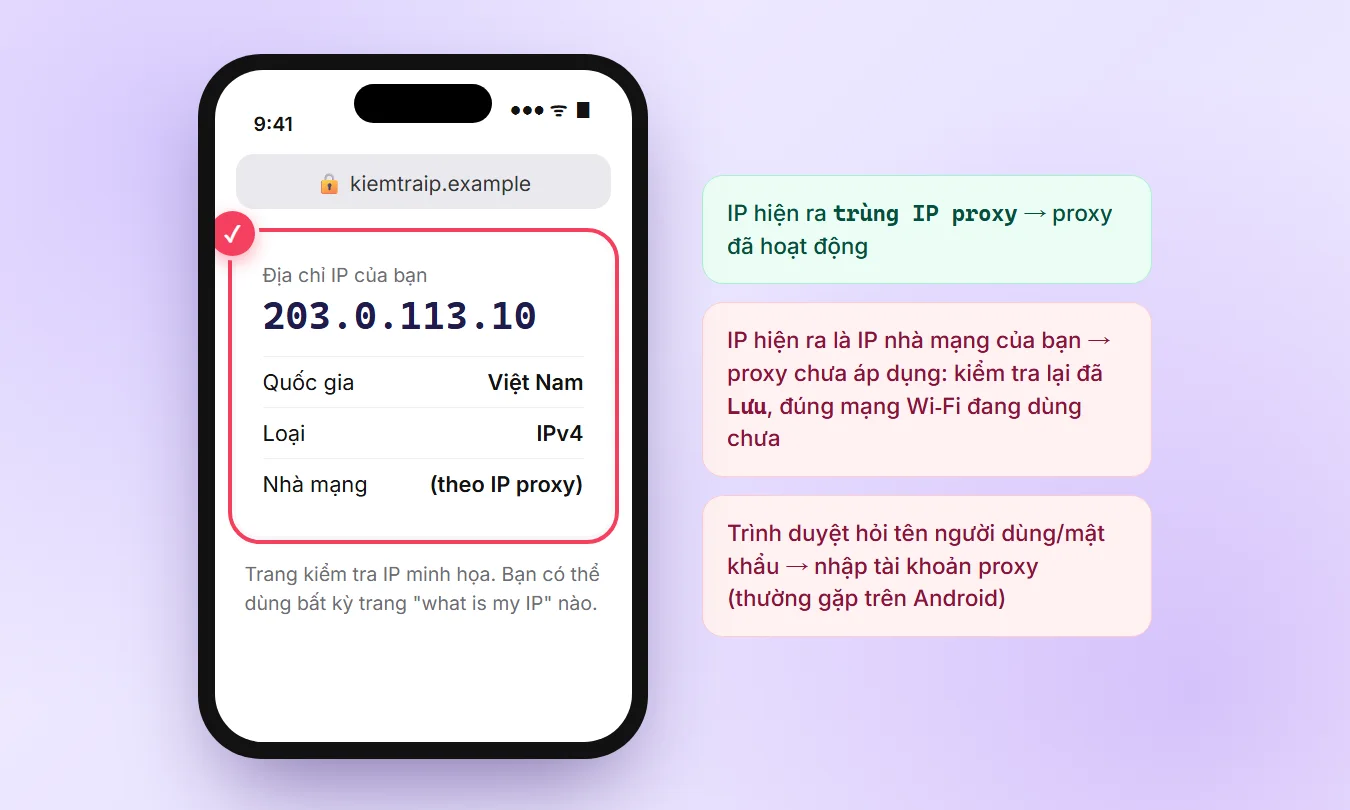
Muốn kiểm tra kỹ hơn về tốc độ, thời gian phản hồi hay rò rỉ DNS, xem bài cách kiểm tra proxy còn sống, tốc độ và IP.
Cách tắt proxy trên điện thoại
- iPhone: Cài đặt → Wi-Fi → i → Định cấu hình proxy → chọn Tắt → Lưu.
- Android: Wi-Fi → mạng đang dùng → Sửa → Tùy chọn nâng cao → Proxy → chọn Không có → Lưu.
Nên tắt proxy khi không dùng nữa, nhất là khi proxy đã hết hạn: nếu để nguyên, điện thoại sẽ không vào được mạng mỗi lần kết nối lại Wi-Fi đó.
Lỗi thường gặp khi cài proxy trên điện thoại
Cài xong không vào được mạng
Thường do sai IP hoặc port, dùng nhầm port SOCKS5 thay vì HTTP, hoặc proxy đã hết hạn. Kiểm tra lại từng ký tự, đặc biệt dấu chấm trong IP. Có thể thử proxy trên máy tính theo bài cài proxy trên máy tính và trình duyệt để biết lỗi do proxy hay do điện thoại.
Trình duyệt hỏi mật khẩu liên tục
Tên người dùng hoặc mật khẩu sai. Kiểm tra chữ hoa chữ thường, tắt tự sửa chính tả của bàn phím (bàn phím điện thoại hay tự viết hoa chữ cái đầu).
Một số ứng dụng không chạy qua proxy
Proxy trong Wi-Fi là một gợi ý cho ứng dụng; ứng dụng có thể chọn không dùng nó. Muốn chắc chắn, hãy cài proxy trực tiếp trong ứng dụng nếu ứng dụng có mục này.
Câu hỏi thường gặp
Cài proxy trên điện thoại có làm chậm mạng không?
Có thể chậm hơn một chút vì dữ liệu đi thêm một chặng qua máy chủ proxy. Proxy đặt tại Việt Nam và có băng thông riêng như proxy TDCLOUD (200 Mbps) thì độ trễ thêm thường nhỏ khi bạn cũng ở Việt Nam.
Dùng proxy SOCKS5 trên điện thoại được không?
Phần cài đặt Wi-Fi chỉ nhận HTTP. Muốn dùng SOCKS5, bạn cần ứng dụng có hỗ trợ SOCKS5.
Có cần cài lại proxy mỗi lần bật Wi-Fi không?
Không. Điện thoại nhớ cài đặt proxy cho mạng Wi-Fi đó cho tới khi bạn tắt proxy hoặc chọn "Quên mạng này".
Nếu đã làm theo hướng dẫn mà proxy vẫn không chạy trên điện thoại, hãy chụp màn hình phần cài đặt proxy (che mật khẩu) và gửi cho đội hỗ trợ TDCLOUD để được kiểm tra. Chưa có proxy? Bạn có thể xem các gói proxy Việt Nam IP riêng.