Trước khi gắn proxy vào phần mềm hay trình duyệt, bạn nên biết chắc proxy đó còn sống, chạy nhanh hay chậm và website thực sự thấy IP nào. Bài này hướng dẫn cách kiểm tra proxy bằng các công cụ có sẵn trên máy: lệnh curl (Windows 10/11, macOS, Linux đều có), PowerShell và trình duyệt. Mỗi bước có ví dụ lệnh để bạn copy, kèm cách đọc kết quả và xử lý lỗi.
Tóm tắt nhanh:
- Chạy
curl -x http://user:pass@IP:port https://api.ipify.org. Trả về IP proxy là proxy sống. - Với SOCKS5, dùng
-x socks5h://user:pass@IP:port. - Thêm
-w "%{time_total}"để đo thời gian phản hồi, chạy vài lần để xem độ ổn định. - Mở trang kiểm tra IP trên trình duyệt để soát vị trí, DNS và WebRTC.
- Gặp lỗi thì đối chiếu mã lỗi ở cuối bài.
Chuẩn bị thông tin proxy
Bạn cần IP, port, tên người dùng và mật khẩu của proxy. Proxy tại TDCLOUD là IPv4 riêng, IP tĩnh tại Việt Nam, dùng được cả HTTP/HTTPS và SOCKS5 trên cùng một IP; hãy lấy đúng port ứng với giao thức bạn muốn kiểm tra trong thông tin dịch vụ. Trong bài, các giá trị như 203.0.113.10, 8080, 1080, tdc_demo, Demo2026 chỉ là ví dụ.
Lưu ý bảo mật: lệnh có chứa mật khẩu sẽ được lưu trong lịch sử dòng lệnh. Không chụp màn hình gửi công khai, và xoá lịch sử nếu dùng máy chung.
Cách 1: Kiểm tra proxy HTTP bằng curl trên Windows
Windows 10 (bản 1803 trở lên) và Windows 11 có sẵn curl.exe. Mở PowerShell hoặc Command Prompt và chạy:
curl.exe -x http://tdc_demo:Demo2026@203.0.113.10:8080 https://api.ipify.orgTrang api.ipify.org chỉ trả về đúng địa chỉ IP mà nó nhìn thấy. Nếu kết quả là IP của proxy, proxy đang sống và kết nối đã đi qua proxy. Chạy thêm lệnh không có -x để thấy IP mạng của bạn, so sánh hai kết quả là rõ.
curl.exe https://api.ipify.org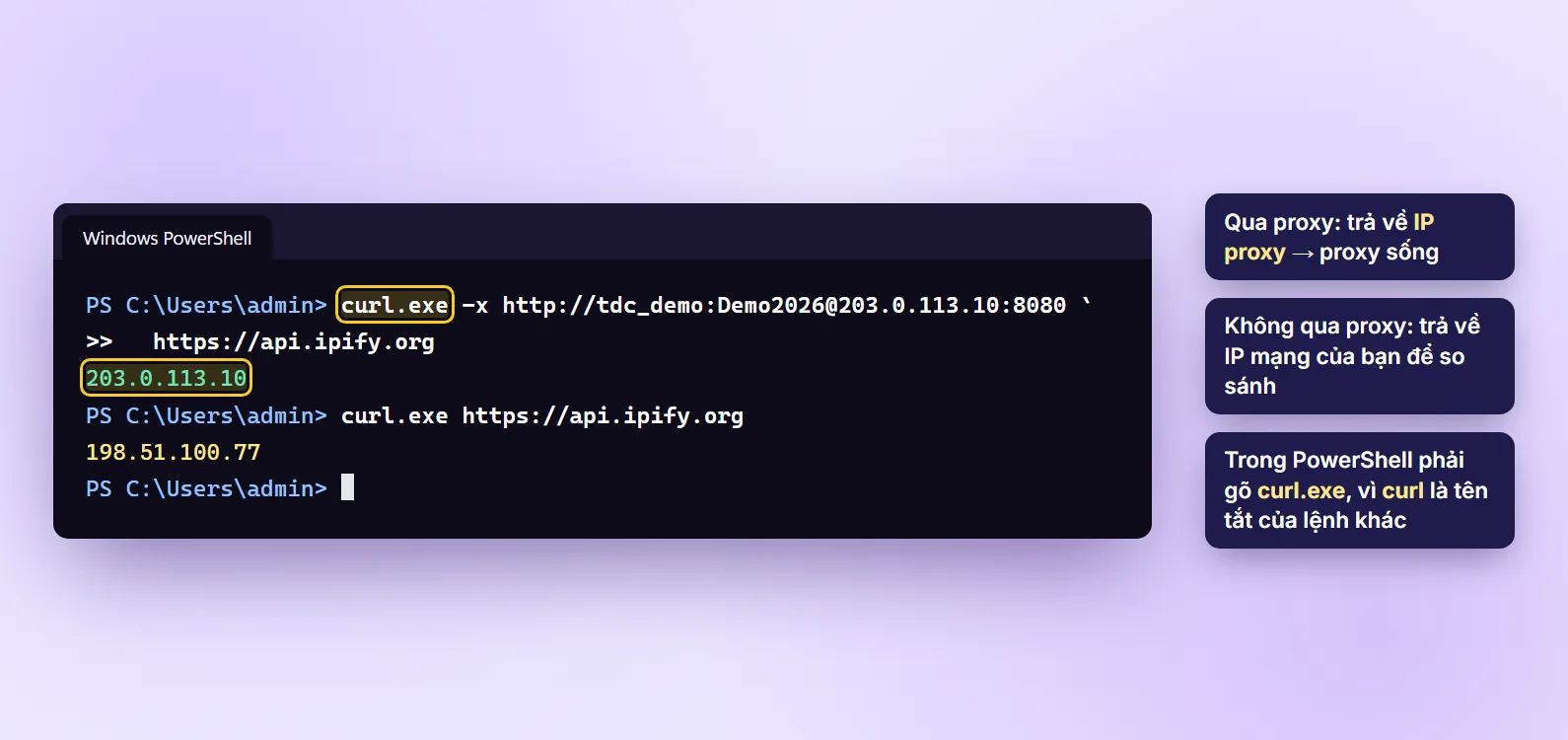
Trong PowerShell phải gõ curl.exe chứ không phải curl: ở Windows PowerShell 5.1, curl là tên tắt của lệnh Invoke-WebRequest, có cú pháp khác hẳn. Trong Command Prompt thì gõ curl hay curl.exe đều được.
Nếu mật khẩu có ký tự đặc biệt như @, :, #, hãy tách tài khoản ra tham số riêng để tránh lỗi:
curl.exe -x http://203.0.113.10:8080 --proxy-user "tdc_demo:Demo@2026" https://api.ipify.orgCách 2: Kiểm tra proxy SOCKS5 bằng curl
Trên Linux và macOS, mở Terminal (trên Windows dùng curl.exe với cú pháp giống hệt):
curl -x socks5h://tdc_demo:Demo2026@203.0.113.10:1080 https://api.ipify.orgHoặc cách viết tương đương:
curl --socks5-hostname 203.0.113.10:1080 --proxy-user tdc_demo:Demo2026 https://api.ipify.org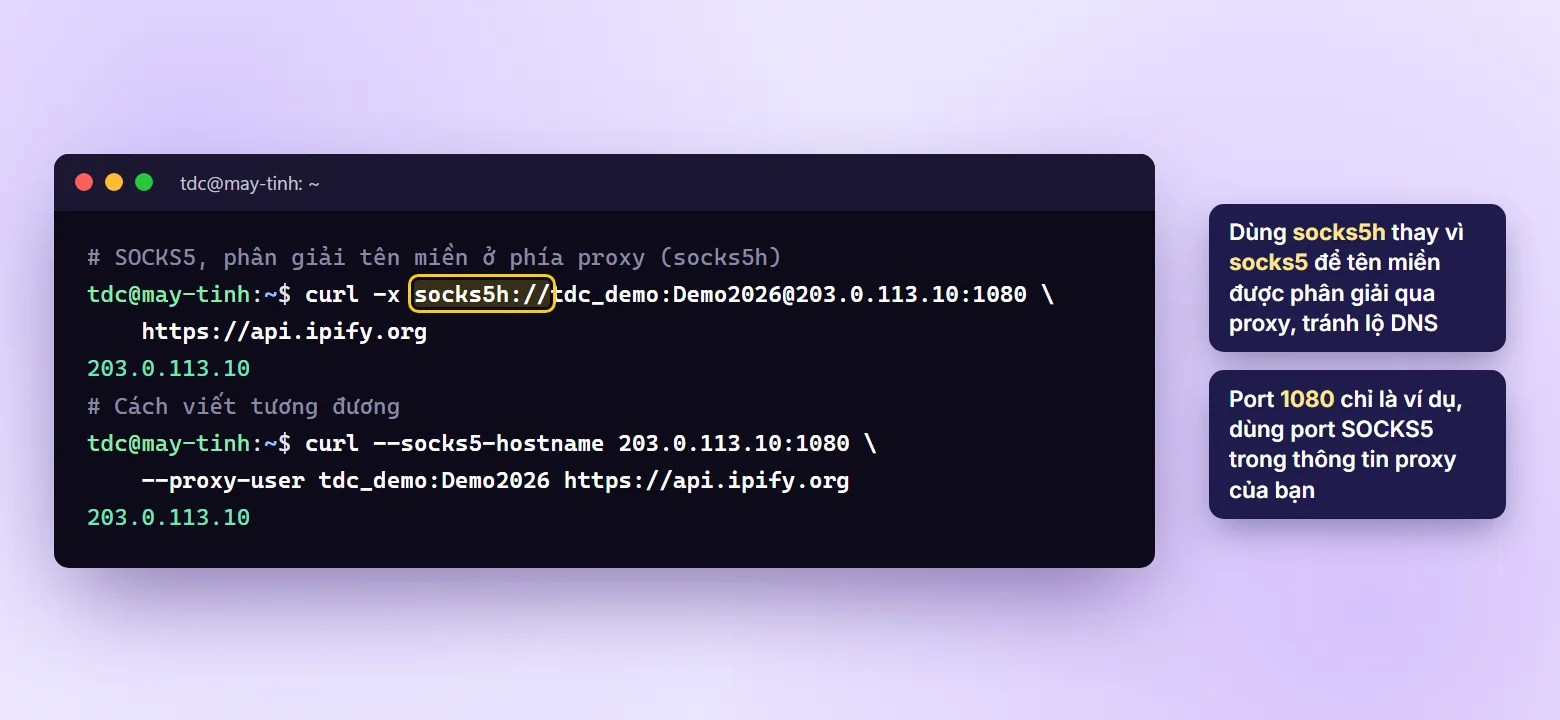
socks5h: tên miền được phân giải ở phía proxy thay vì trên máy bạn.Khác biệt giữa socks5:// và socks5h://: với socks5, máy bạn tự tra tên miền (DNS) rồi mới gửi IP đích cho proxy; với socks5h, proxy làm việc tra tên miền. Dùng socks5h giúp truy vấn DNS cũng đi qua proxy, giống thực tế khi phần mềm bật "Proxy DNS". Nếu chưa rõ khi nào chọn HTTP, khi nào chọn SOCKS5, xem bài Proxy là gì? HTTP, SOCKS5 và VPN khác nhau thế nào.
Cách 3: Kiểm tra bằng PowerShell (Invoke-WebRequest)
Nếu bạn quen PowerShell hoặc muốn đưa bước kiểm tra vào script trên VPS Windows, dùng Invoke-WebRequest với tham số -Proxy và -ProxyCredential:
$pass = ConvertTo-SecureString 'Demo2026' -AsPlainText -Force
$cred = New-Object System.Management.Automation.PSCredential('tdc_demo', $pass)
(Invoke-WebRequest -Uri 'https://api.ipify.org' -UseBasicParsing `
    -Proxy 'http://203.0.113.10:8080' -ProxyCredential $cred).Content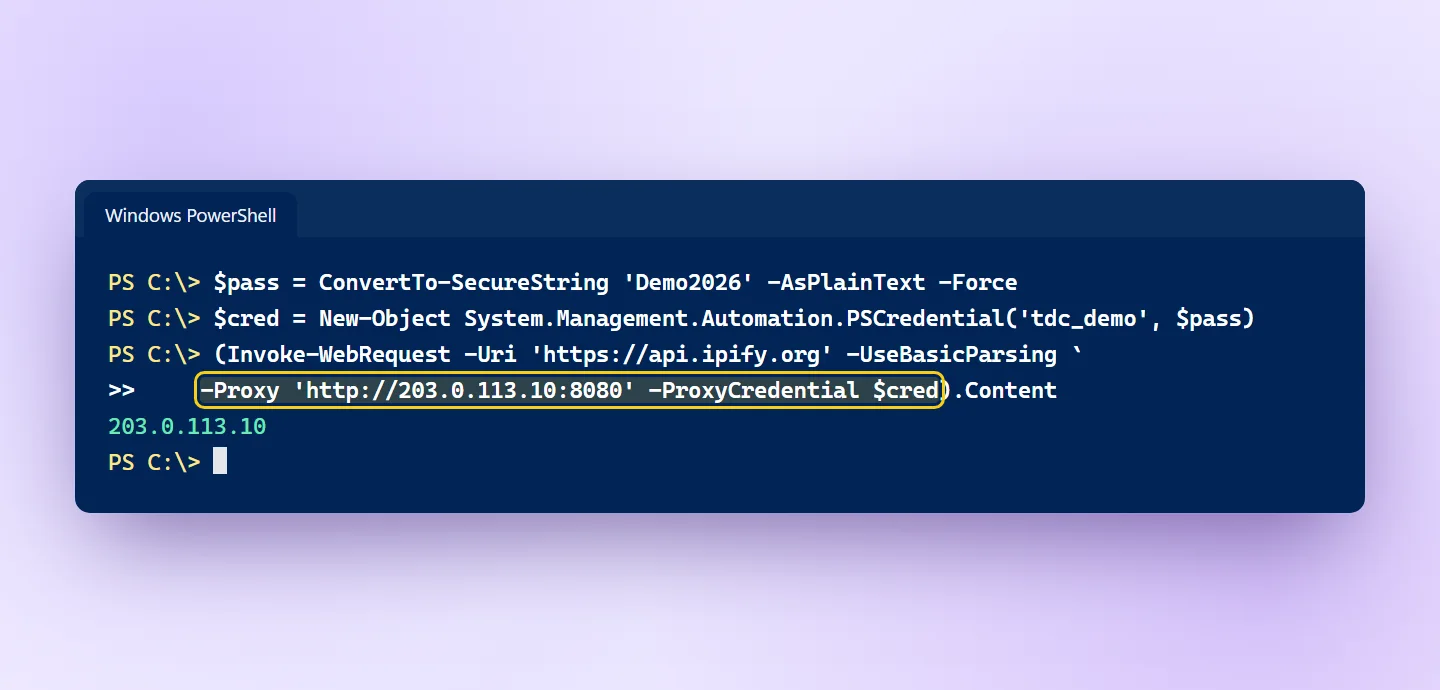
Invoke-WebRequest chỉ dùng được proxy HTTP. Muốn kiểm tra SOCKS5 thì dùng curl.exe.Đo tốc độ và thời gian phản hồi của proxy
curl có tham số -w để in ra các mốc thời gian. Hai con số đáng xem:
time_connect: thời gian để máy bạn kết nối tới proxy. Phản ánh khoảng cách mạng giữa bạn và proxy.time_total: tổng thời gian tải xong trang qua proxy, gồm cả chặng từ proxy tới website.
Trên Linux/macOS, chạy 5 lần liên tiếp:
P=http://tdc_demo:Demo2026@203.0.113.10:8080
for i in 1 2 3 4 5; do curl -x $P -o /dev/null -s \
  -w "connect=%{time_connect}s  total=%{time_total}s\n" https://www.google.com; done
Trên Windows (PowerShell):
1..5 | ForEach-Object { curl.exe -x http://tdc_demo:Demo2026@203.0.113.10:8080 -o NUL -s -w "connect=%{time_connect}s total=%{time_total}s`n" https://www.google.com }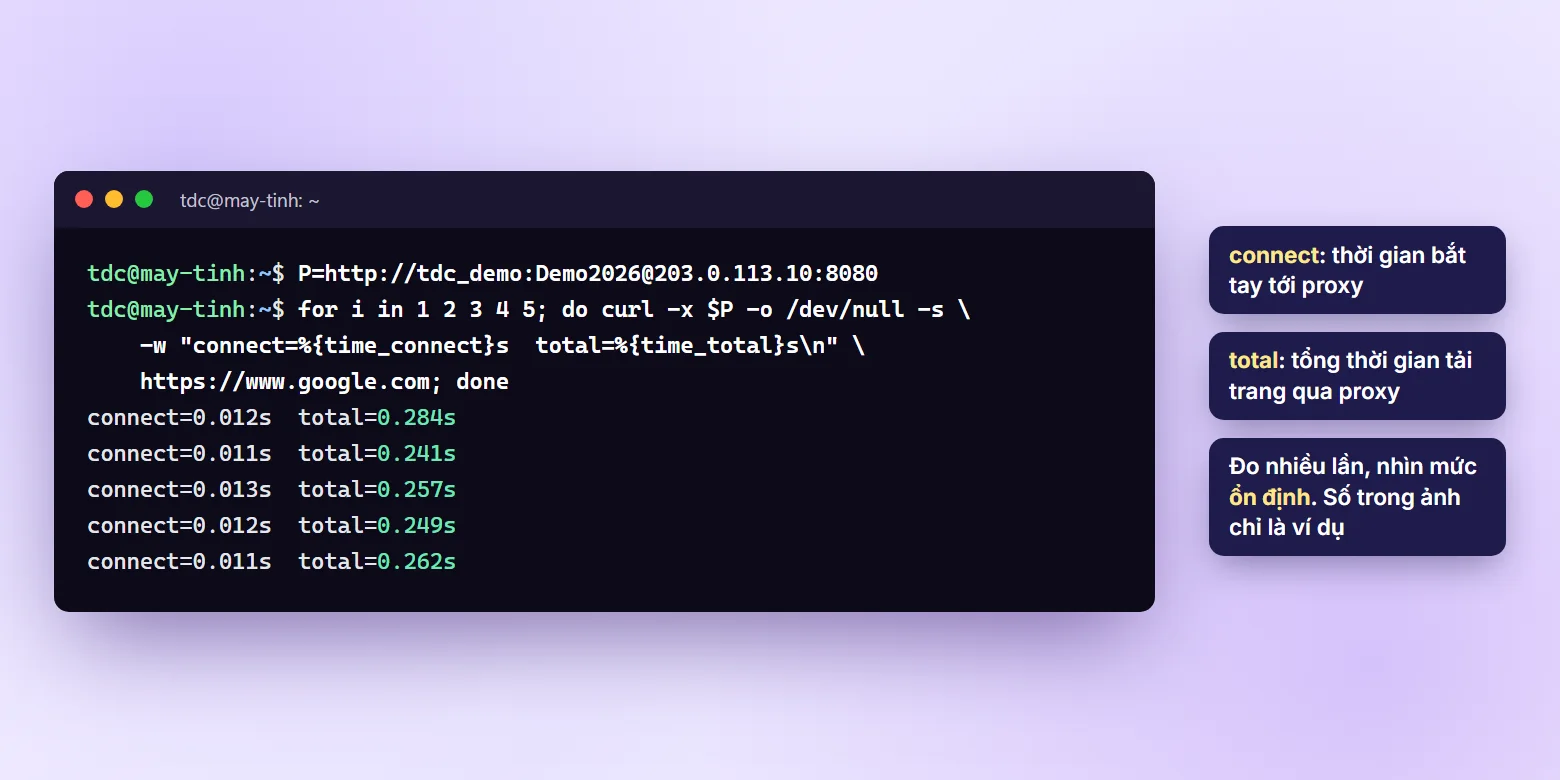
Cách đọc kết quả:
- Các lần đo gần bằng nhau là proxy ổn định. Thỉnh thoảng có một lần cao vọt thì thường do mạng chập chờn, không đáng lo.
time_connectcao (vài trăm ms) khi bạn ở Việt Nam và proxy cũng ở Việt Nam: kiểm tra lại mạng của bạn trước, thử mạng khác để so sánh.time_totalphụ thuộc cả website đích. So sánh nên dùng cùng một trang, cùng thời điểm, có và không có proxy.
Muốn đo tốc độ tải (Mbps), có thể tải một file thử qua proxy và xem tốc độ trung bình curl báo cuối dòng. Kết quả bị giới hạn bởi mạng của bạn, đường truyền tới máy chủ file và băng thông của proxy (proxy TDCLOUD có tốc độ 200 Mbps). Đọc thêm về Mbps, MB/s và ping trong bài băng thông VPS là gì.
Kiểm tra IP, vị trí và rò rỉ trên trình duyệt
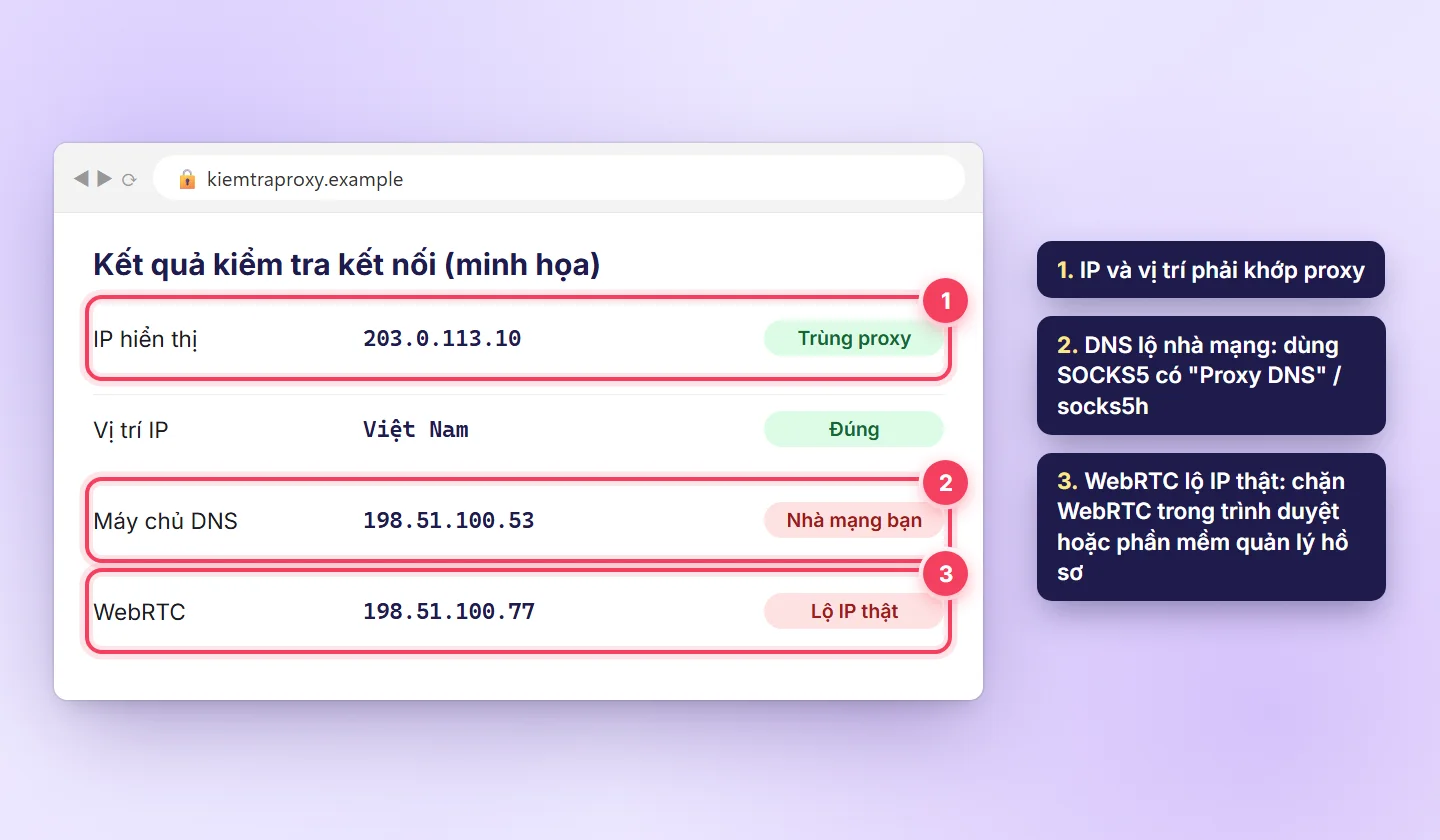
Lệnh curl cho biết proxy có chạy không, nhưng trình duyệt còn có thể để lộ thông tin qua đường khác. Sau khi cài proxy vào trình duyệt hoặc phần mềm quản lý hồ sơ, mở một trang kiểm tra IP/rò rỉ (tìm "IP leak test" hay "what is my IP") và soát ba mục:
- IP và vị trí: phải trùng IP proxy, vị trí Việt Nam.
- Máy chủ DNS: nếu hiện DNS của nhà mạng bạn đang dùng, truy vấn tên miền đang đi thẳng ra ngoài. Với SOCKS5, bật tuỳ chọn "Proxy DNS when using SOCKS v5" (Firefox) hoặc tuỳ chọn tương tự trong phần mềm.
- WebRTC: tính năng gọi video/âm thanh của trình duyệt có thể để lộ IP thật dù đã có proxy. Tắt hoặc giới hạn WebRTC trong cài đặt trình duyệt, tiện ích, hoặc phần mềm quản lý hồ sơ.
Cách cài proxy cho trình duyệt xem ở bài cài proxy trên máy tính và trình duyệt, cho phần mềm nhiều hồ sơ xem bài cài proxy cho trình duyệt quản lý nhiều tài khoản, còn trên điện thoại xem bài cài proxy trên Android và iPhone.
Các mã lỗi thường gặp và cách xử lý
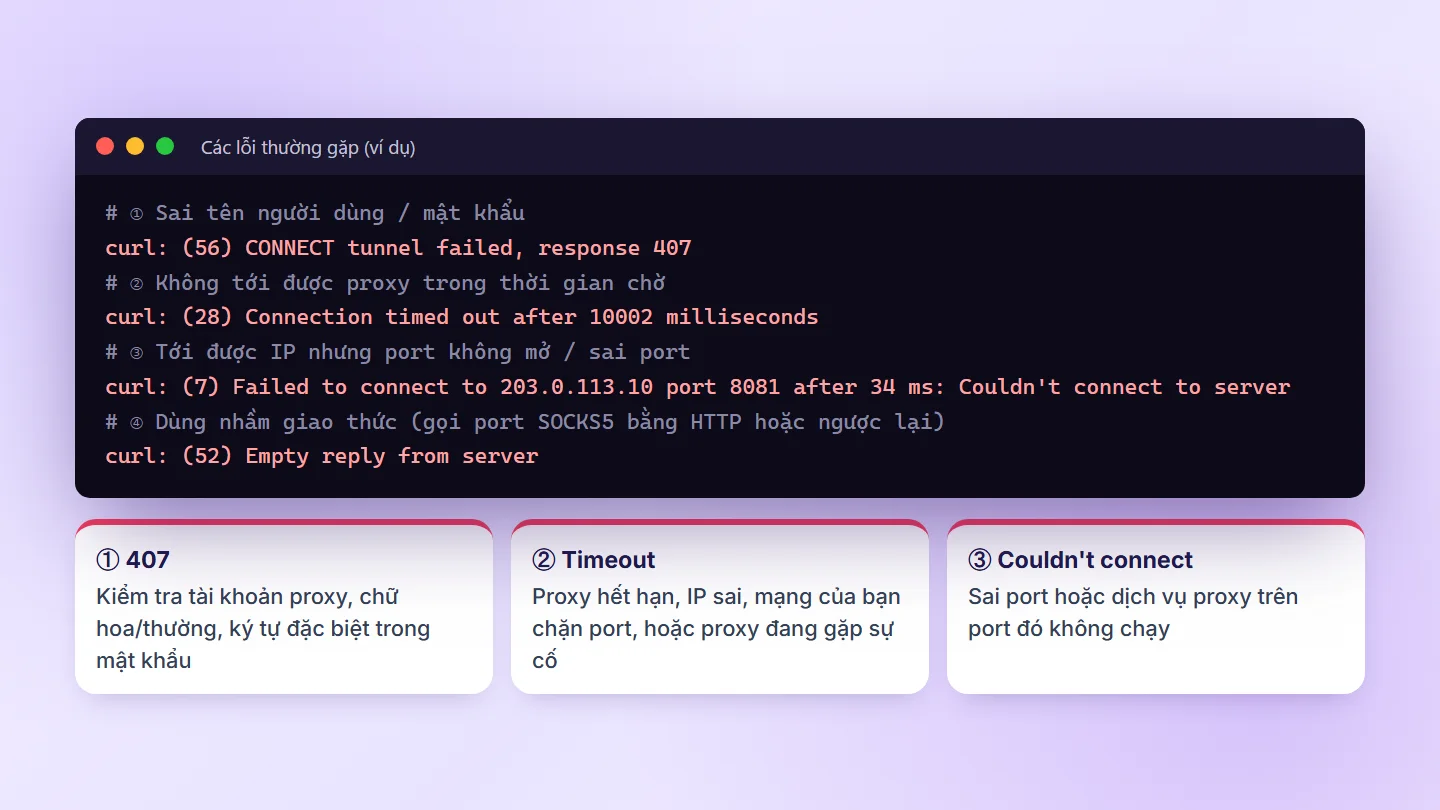
Lỗi 407 Proxy Authentication Required
Proxy đã nhận kết nối nhưng từ chối vì sai tên người dùng hoặc mật khẩu. Kiểm tra chữ hoa chữ thường, dấu cách thừa khi copy, và ký tự đặc biệt trong mật khẩu (dùng --proxy-user như hướng dẫn ở trên).
Timeout (curl: (28) … timed out)
Máy bạn không nhận được phản hồi từ proxy trong thời gian chờ. Nguyên nhân hay gặp: proxy đã hết hạn, gõ sai IP, mạng công ty/quán net chặn port đó, hoặc proxy đang gặp sự cố. Thử lại bằng mạng khác (ví dụ phát 4G) để khoanh vùng.
Couldn't connect / Connection refused (curl: (7))
Tới được địa chỉ IP nhưng port không có dịch vụ nhận kết nối: sai port, hoặc dịch vụ proxy trên port đó không chạy. Kiểm tra lại port trong thông tin dịch vụ.
Empty reply hoặc lỗi lạ khi dùng đúng tài khoản
Thường do dùng nhầm giao thức: gọi port SOCKS5 bằng http:// hoặc ngược lại. Kiểm tra lại port ứng với từng giao thức.
Nếu cần ôn lại khái niệm port, xem bài port là gì.
Câu hỏi thường gặp
Proxy trả về đúng IP nhưng vào website vẫn chậm, vì sao?
Tốc độ phụ thuộc cả chặng từ proxy tới website. Website đặt ở nước ngoài sẽ chậm hơn website trong nước dù proxy đặt tại Việt Nam. Hãy so sánh cùng một trang khi có và không có proxy.
Bao lâu nên kiểm tra proxy một lần?
Kiểm tra mỗi khi mới nhận proxy, khi gia hạn, và khi phần mềm báo lỗi kết nối. Nếu chạy công việc tự động lâu dài, có thể cho script chạy lệnh curl định kỳ và cảnh báo khi lỗi.
Trang kiểm tra IP báo vị trí sai tỉnh/thành, có sao không?
Các cơ sở dữ liệu vị trí IP thường chỉ chính xác ở mức quốc gia, cấp tỉnh hay sai lệch. Quan trọng là IP hiển thị trùng IP proxy và quốc gia đúng.
IP proxy có thay đổi giữa các lần kiểm tra không?
Proxy TDCLOUD là IP tĩnh, nên kết quả api.ipify.org qua cùng một proxy sẽ luôn là một IP. Nếu thấy IP khác, kiểm tra lại phần mềm có đang dùng đúng proxy không.
Nếu đã thử các bước trên mà proxy vẫn lỗi, hãy gửi cho đội hỗ trợ TDCLOUD thông báo lỗi (che mật khẩu) và kết quả lệnh curl, chúng tôi sẽ kiểm tra cùng bạn. Cần thêm proxy? Xem các gói proxy Việt Nam IP riêng.